
Hoy te presento una variante de las diapositivas interactivas que te mostré aquí. En aquella prueba le pedí a Copilot en PowerPoint un panel financiero con un filtro por años, para consultar los datos dentro de la propia presentación. Ahora tenemos más opciones para crear este tipo de contenido y, próximamente, una forma más intuitiva de hacerlo desde el menú.

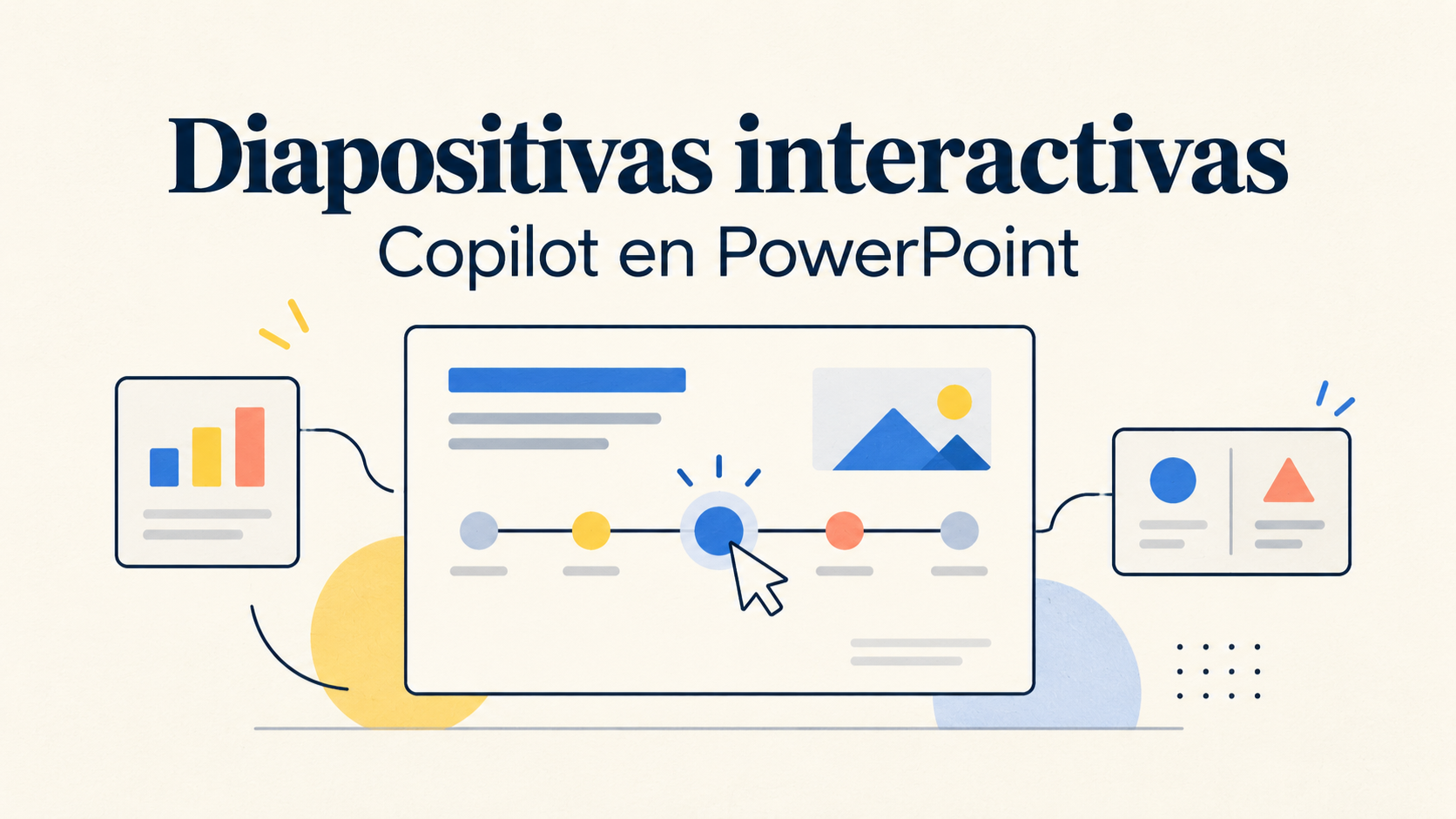
La nueva opción se llama Añadir diapositiva interactiva y permite elegir entre resumen, panel, escala de tiempo, comparación o una propuesta personalizada. Aunque ese menú todavía no está disponible para todo el mundo, si ya tienes acceso a la skill puedes empezar a probarla desde Copilot.
Licencia y disponibilidad. Esta skill está incluida con Copilot Premium. Pero el menú de acceso rápido aún no está disponible para todo el mundo.
Cómo probarla y qué puedes pedirle
- Abre tu presentación y el panel de Copilot en PowerPoint.
- Escribe @ para abrir el selector de skills y busca create-interactive-slide, si está disponible en tu cuenta.
- Prueba una de estas cinco peticiones, según el contenido que quieras mostrar.
Resumen. Para reunir las ideas principales de lo que estás presentando.
Usar @create-interactive-slide para agregar un resumenPanel. Para explorar una vista de indicadores, como en el ejemplo financiero que compartí.
Usar @create-interactive-slide para agregar un panelEscala de tiempo. Para mostrar una secuencia de fechas o los hitos de un proyecto. Es la opción que he probado en el vídeo.
Usar @create-interactive-slide para agregar una escala de tiempoComparación. Para presentar varias alternativas y sus diferencias.
Usar @create-interactive-slide para agregar una comparaciónPersonalizado. Para explicar qué quieres construir cuando tu idea no encaja en las opciones anteriores.
Usar @create-interactive-slide [y aquí le cuentas lo que quieras]Aquí tienes una prueba rápida con la escala de tiempo:
Lo que más me apetece explorar es cómo usar estas diapositivas cuando la conversación se sale del recorrido que habíamos preparado. Si alguien quiere comparar otro año o detenerse en una parte del proyecto, un contenido interactivo bien planteado puede ayudarnos a seguir esa pregunta sin perdernos buscando entre las diapositivas. De momento tendremos que aprender, ya que esto cambia el flujo que usábamos hasta ahora.
No hace falta rehacer una presentación entera para probarlo. Elige esa tabla o esa secuencia de fechas y prueba una de las opciones. Revisa los datos y los controles antes de enseñarla, y ya me cuentas qué has conseguido montar. Yo, de momento, te dejo mi prueba con la escala de tiempo.
¡Espero que te sirva!

Deja una respuesta