
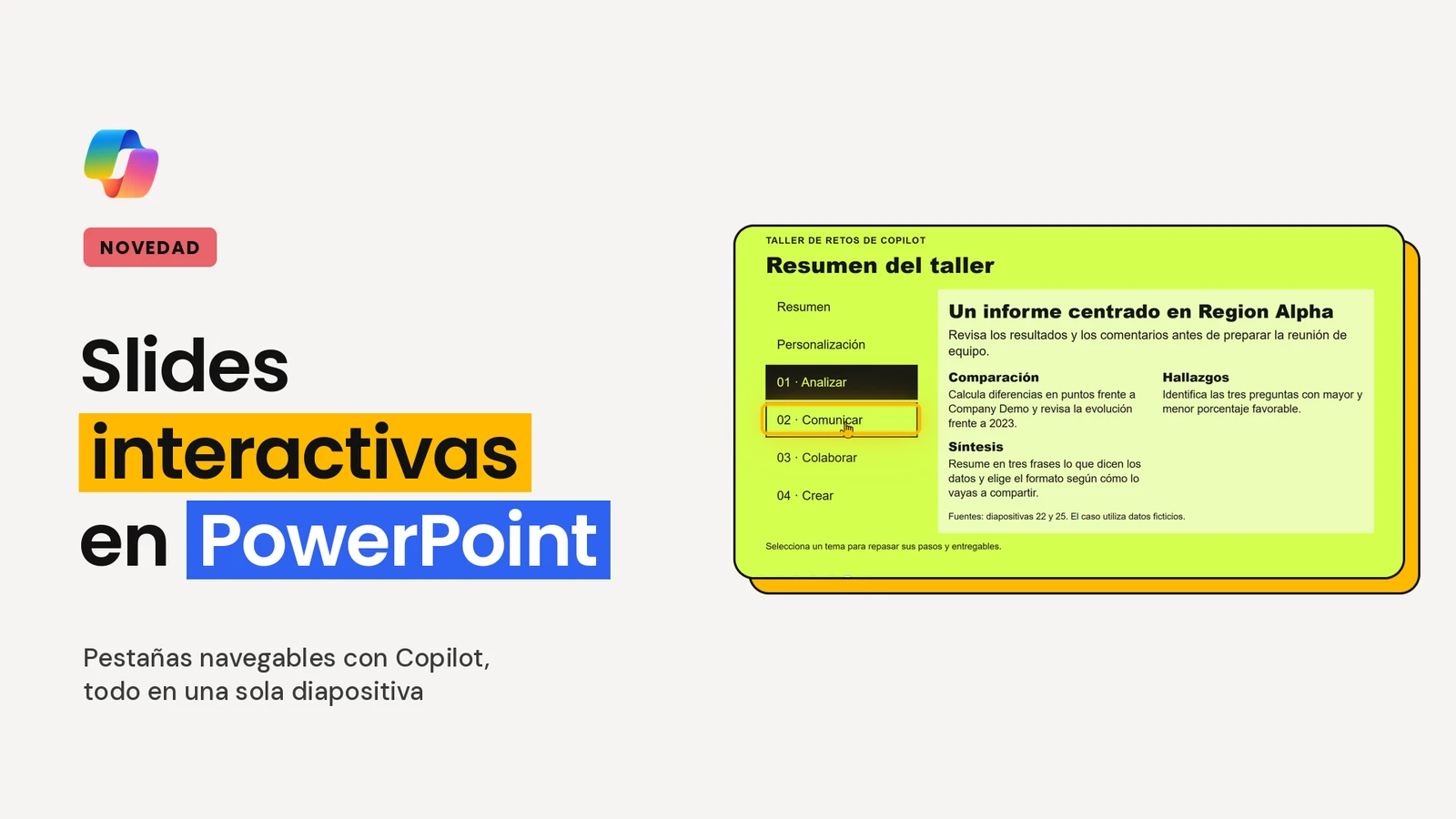
Tienes una diapositiva con tres gráficos, una tabla y cuatro párrafos de contexto. La proyectas y la sala se pierde en la segunda línea. Ya lo sabías, pero el resumen lo necesita todo junto. Así que lo cuentas de pie, señalando, con un «esto luego lo vemos» cada medio minuto.
PowerPoint tiene ahora otra salida: pedirle a Copilot que convierta esa diapositiva en una que se pueda tocar. Pestañas que cambian el contenido, escalas de tiempo que se recorren, comparaciones que se despliegan al hacer clic. La información sigue ahí, pero aparece cuando la necesitas, no toda a la vez.
Licencia y disponibilidad. No hay una licencia aparte: la función está para quien ya tiene Copilot en PowerPoint, incluidos Microsoft 365 Copilot Básico y Premium. El despliegue empezó a mediados de octubre de 2026 y debería terminar a finales de mes, así que puede que todavía no veas el botón. Con Frontier, el canal beta de Microsoft 365 Insiders o el Canal actual (versión preliminar) ya se puede usar en PowerPoint para Windows y Mac; en PowerPoint para la Web, de momento, con Frontier. Aquí tienes los requisitos completos.
Qué es una diapositiva interactiva (y qué no)
Es una diapositiva de pantalla completa que genera Copilot a partir de lo que le cuentes y que tú y tu público podéis explorar. Si le pides un panel de resultados, te devuelve una diapositiva con pestañas de Ingresos, Rentabilidad y Flujo de caja; al elegir una, cambian el gráfico y los datos. Si le pides una escala de tiempo, puedes moverte por ella en lugar de leer una lista de fechas.
Por dentro es una vista web, es decir, una pequeña página que PowerPoint muestra dentro de la diapositiva. Esa vista está aislada: no se conecta con otros contenidos ni con otros servicios. Dicho de otra forma, la diapositiva no va a buscar datos por su cuenta mientras presentas.
Nota. No se edita a mano. Para cambiar algo, se lo pides a Copilot. Si buscas el lienzo para mover una caja, no hay caja que mover: hay que escribir «hazlo más grande» o «cambia ese gráfico por barras».
Cómo crear una paso a paso
En el vídeo abro un taller de retos de Copilot que ya tenía hecho y quiero una diapositiva que recopile todo lo visto, justo antes del cierre. Es una demo con datos de ejemplo. El camino es este, y conviene estar en modo edición.
- Abre la presentación, ponla en modo edición y decide dónde quieres la nueva diapositiva. En el vídeo, antes del cierre.
- Pulsa Diapositiva interactiva, en la pestaña Inicio (grupo Diapositivas) o en Insertar. Se abre una galería de patrones: si pasas el ratón por encima, ves cómo se llama cada uno.
- Elige un patrón (Resumen, Panel, Escala de tiempo, Comparación o Personalizado). En el vídeo elijo Resumen y Copilot escribe solo en el chat el arranque del encargo, con la aptitud @create-interactive-slide; tú lo completas con lo que necesites.
- Cuéntale la historia, no el diseño: «agrega un resumen de la presentación» o «resume el taller en bloques que pueda recorrer» funciona mejor que describir colores y posiciones.
- Espera a que Copilot genere la diapositiva.
- Pruébala en edición y luego en presentación: funciona igual en las dos. Si algo no encaja, pídeselo a Copilot desde el mismo panel.
El resultado del vídeo organiza el taller en pestañas (Personalización, Analizar, Comunicar, Colaborar y Crear) y, al pulsar cada una, cambia el contenido que se ve. Es la idea entera: una diapositiva con cinco lecturas en lugar de cinco diapositivas casi iguales.
Truco. Hay otra puerta de entrada que da el mismo resultado: en el chat de Copilot pulsa +, entra en Complementos y aptitudes y elige Crear diapositiva interactiva. Es útil cuando no tienes a mano el botón de la cinta.
Qué pedirle: cinco formas de empezar
Las cinco categorías de la galería son también una buena lista de cabecera mental. Cada una resuelve un problema de diapositiva que reconocemos de inmediato.
| Categoría | Cuándo usarla | Un encargo de ejemplo |
|---|---|---|
| Resumen | Un tema con varias partes que cabe en una sola vista | «Resume el taller de retos en cinco bloques que pueda recorrer» |
| Escala de tiempo | Fechas, hitos, fases de un proyecto | «Haz una escala de tiempo del despliegue con sus tres fases» |
| Panel | Cifras que se miran desde varios ángulos | «Un panel con ingresos, rentabilidad y flujo de caja por trimestre» |
| Comparación | Dos o tres opciones con pros y contras | «Compara contratar un equipo interno con trabajar con un partner» |
| Personalizado | Lo que no encaja en lo anterior | «Un cuestionario de cuatro preguntas sobre seguridad con respuesta al hacer clic» |
La comunidad ya está probando más allá de esa lista. Rob Quickenden cuenta usos como cuestionarios, rutas con decisiones que se bifurcan, diagramas de sistemas donde cada componente se despliega al hacer clic y hasta un mapa interactivo del Sistema Solar con estética de las pantallas de Star Trek. Su caso de negocio con calculadora de márgenes, dice, le llevó menos de cinco minutos. No es un dato que yo haya medido, pero da una idea de por dónde van los tiros.
Para empezar basta un encargo breve con el resultado que esperas. Después se afina con más mensajes en el mismo panel.
Convierte esta diapositiva en un panel con tres pestañas: ingresos, rentabilidad y flujo de caja. Que se vea un gráfico por pestaña y una cifra clave arriba.Con tus propios datos: Work IQ
Aquí está lo que más me interesa. Las diapositivas interactivas pueden partir de contenido que ya tienes gracias a Work IQ, la capa que permite a Copilot consultar tus archivos y datos de trabajo. Puedes pedir un panel a partir de una instantánea de un libro de Excel, o una escala de tiempo a partir de un documento de proyecto de Word, y Copilot rellena cifras y fechas con ese contenido. En el chat se elige el archivo desde el selector.
Piensa en el informe trimestral que revisas cada tres meses. En lugar de copiar números a una diapositiva, le indicas el libro de Excel y qué quieres ver. Es una instantánea de esos datos y la vista web no consulta nada más mientras presentas, así que, si mañana cambian, lo razonable es volver a pedirle la diapositiva.
Revisa lo que genera. Copilot decide el diseño, el contenido y el comportamiento, y puede producir algo que no esperabas o con imprecisiones. Antes de presentar, comprueba cada cifra contra el archivo de origen y haz clic en todas las pestañas.
Presentarla y compartirla
La buena noticia: quien reciba la presentación puede explorar la interactividad aunque no tenga licencia de Copilot. La licencia solo hace falta para crearla o modificarla.
Dónde se puede qué:
| Dónde | Crear o actualizar | Interactuar |
|---|---|---|
| PowerPoint para Windows | Sí | Sí, en vista Moderador y en presentación |
| PowerPoint para Mac | Sí | Sí en presentación; en vista Moderador, todavía no |
| PowerPoint para la Web | Sí | Sí, en vista Moderador y en presentación |
| PowerPoint para iPad | No | Sí |
| Aplicación Copilot | Sí | Sí |
| iPhone y Android | No | No: se ve como imagen |
| PDF o impresión | No | No: se ve como imagen |
Si presentas por PowerPoint Live en Microsoft Teams, hay un matiz importante: cada asistente interactúa de forma independiente. Tú pulsas «Colaborar» y los demás siguen viendo lo que ellos mismos hayan elegido, no lo que has elegido tú. Sincronizar las interacciones del moderador está previsto para más adelante. Hasta entonces, conviene decir en voz alta qué pestaña estás mirando.
Si vas a enviar el PDF. La diapositiva interactiva sale como una imagen. Quien lo lea no podrá hacer clic. Comparte el archivo de PowerPoint si quieres que la explore.
Teclado y accesibilidad
Una de las decisiones que más tranquiliza: las flechas izquierda y derecha siempre mueven entre diapositivas, incluso con una interactiva en pantalla. El contenido interactivo no se las apropia, así que no te quedas atrapado en una diapositiva a mitad de presentación.
- Pulsa Tab para llevar el foco al contenido interactivo. No entra solo.
- Vuelve a pulsar Tab para moverte por sus elementos en orden. Cada uno muestra un indicador de foco visible.
- Pulsa Tab pasado el último elemento, o Esc, para devolver el foco a PowerPoint. Con un segundo Esc sales de la presentación.
Hay más mejoras de navegación por teclado planificadas, y la salida del foco puede comportarse de forma distinta en Mac y en la Web.
Lo que conviene saber antes de apostar por ella
Ninguna de estas cosas es un drama, pero mejor conocerlas antes de la reunión importante:
- No se edita directamente: todo cambio pasa por Copilot. Si quieres precisión de píxel, esta no es tu herramienta.
- Al abrir el archivo, la diapositiva vuelve a su aspecto inicial, el de la última vez que Copilot la creó o actualizó. Mientras exploras, la diapositiva puede reflejar tus últimas interacciones hasta que cierres el archivo.
- En Mac y en iPad, el resto del contenido de la diapositiva queda detrás del interactivo. Piensa la diapositiva como una pantalla completa.
- No hay controles de administración específicos. Quien tenga la licencia de Copilot adecuada puede crear diapositivas interactivas. Para etiquetas de confidencialidad y políticas, aplican las protecciones de Microsoft Purview que ya cubren a Copilot: aquí tienes los detalles y aquí los de agentes de IA.
- Un resultado flojo se corrige con otro mensaje, no con un clic en el lienzo.
Mi propuesta para probarlo hoy mismo, si ya tienes el botón: elige la diapositiva de tu próxima presentación que más párrafos tenga y pídele a Copilot una versión por pestañas. Pruébala como la probaría alguien que no ha oído nunca el tema y anota lo que no se entiende sin que hables. Ese será tu siguiente mensaje a Copilot.


Deja una respuesta