
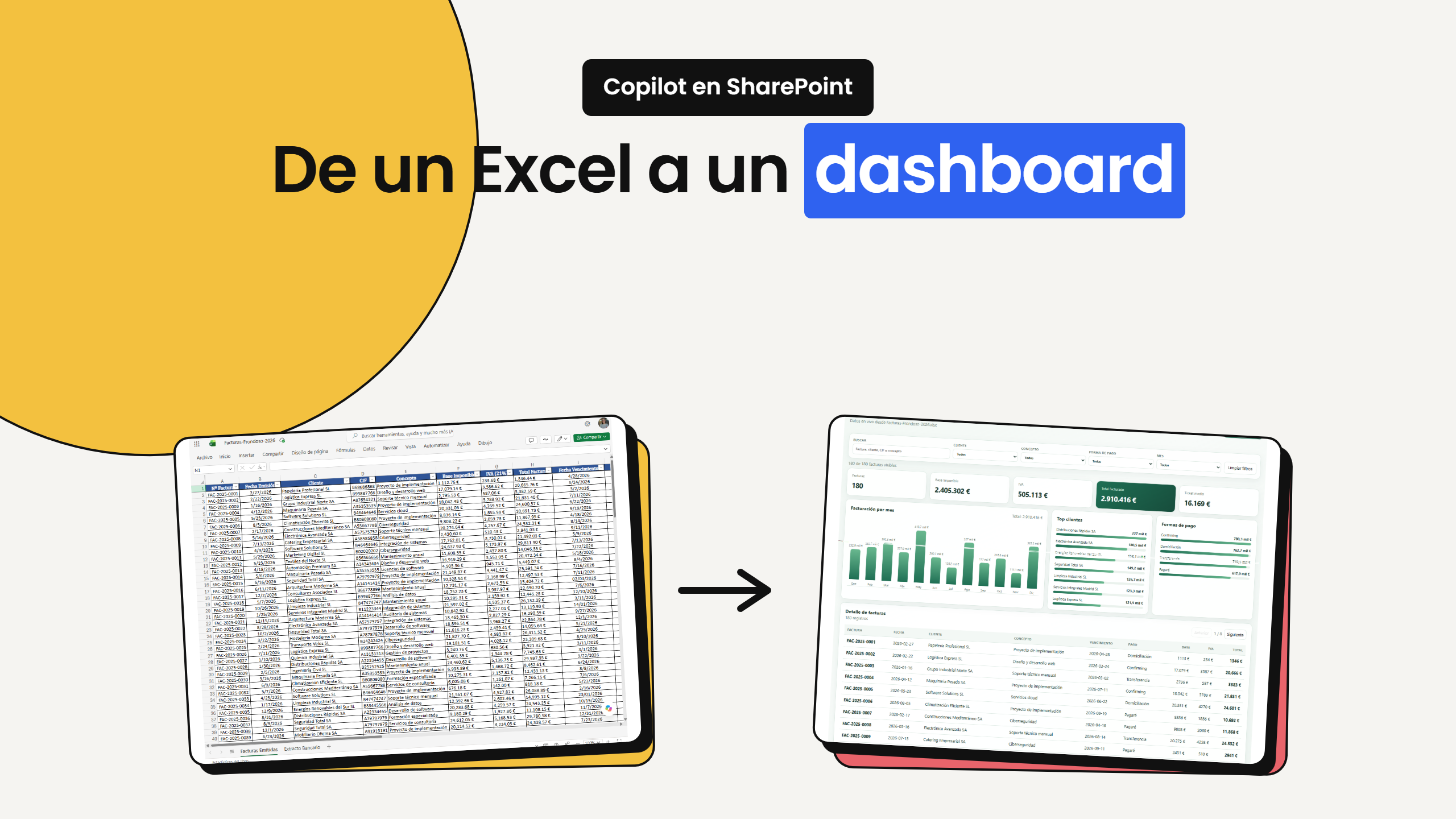
Este ejemplo te va a servir si tienes un Excel en SharePoint con datos que revisas cada semana. Facturas, inscripciones a un curso, respuestas de una encuesta, seguimiento de proyectos. Lo abres, filtras, miras totales, sacas una conclusión y lo cierras.
Alguien te pide «pásame un resumen» y te toca montarlo a mano.
Pues hoy te cuento que con Copilot en SharePoint puedes convertir ese Excel en un dashboard con gráficos y filtros con un solo prompt. Un archivo HTML que vive en la misma carpeta, se actualiza solo y respeta los permisos que ya tenías.
Te lo enseño con un caso real.
El paso a paso, en corto
⚠️ Necesitas licencia de Microsoft 365 Copilot. El Copilot que aparece en SharePoint sobre tus archivos es el de pago. Si no lo ves en tu barra, es que no dispones la licencia Premium, habla con tu organización.
Para que lo guardes: esto es todo lo que hay que hacer:
- Ve a la carpeta de SharePoint donde está tu Excel.
- Marca el archivo con un clic. Este paso importa: es como Copilot sabe con qué datos trabajar.
- Abre el chat de Copilot desde el icono de arriba.
- Pídele el dashboard y dale a enviar.
- Espera un minuto. El archivo aparece en la misma carpeta.
- Revisa los permisos antes de compartirlo con nadie.
Ahora lo vemos con calma.
El punto de partida: un Excel normal y corriente
Para el ejemplo uso un Excel que quizá me hayas visto en otras demos: una lista de facturas con su número, fecha, cliente, CIF, concepto, base imponible, IVA y vencimiento. Ciento ochenta filas. Nada especial.

Eso es justo lo que necesitas: datos estructurados. Columnas con nombre, filas con contenido. Si tu Excel tiene esa pinta, esto te vale.
Pulsa el icono de Copilot de SharePoint
Marca el archivo y abre el chat desde ahí.
Lo importante es que el archivo esté seleccionado antes de escribir nada.
El prompt
Aquí no hay magia. Yo usé este:
Crea un dashboard en HTML conectado a este fichero, que me muestre los datos en formato visual y añade filtros dinámicos sobre los datos.Nada más. Y a partir de ahí, Copilot decidió por su cuenta qué filtros poner: fecha, cliente, concepto, forma de pago e importe.

Si le pasas una captura con tus colores, la usa como referencia. Va bien cuando el dashboard va a salir de la oficina y quieres que respete la marca.
Yo lo dejé así de escueto a propósito, para ver qué se le ocurría.
El resultado
En poco más de un minuto tenía el dashboard en la misma carpeta, junto al Excel. Un archivo .html con nombre propio.

Y el dashboard generado tiene este aspecto:

Tiene bastante buena pinta: totales arriba (facturas, base imponible, IVA, total facturado, ticket medio), un gráfico de facturación por mes, el ranking de clientes, el desglose por forma de pago y la tabla completa paginada.
Aplicó una gama de verdes que yo no había pedido. Ni idea de por qué eligió ese color, pero queda bien y es el color corporativo de «Frondoso», mi empresa ficticia.
Los filtros funcionan: para seleccionar un cliente, un mes o una forma de pago y todo se recalcula: los totales, los gráficos y la tabla.
Lo que más me gusta: no es una foto fija
Esto no es una exportación. El dashboard queda conectado al Excel.

Da igual si el Excel se actualiza a mano o por un proceso automático: el dashboard refleja lo último.
Y si estás con el dashboard abierto y alguien acaba de tocar el Excel, hay un botón para forzar la actualización sin recargar nada.
Ojo con los permisos
Aquí toca ponerse seria un momento.
El dashboard es un archivo de SharePoint como cualquier otro: lo puedes compartir, mover y gestionar. Pero hereda la jerarquía de permisos de los datos.

No puedes dar acceso al dashboard a alguien que no lo tenga sobre los datos de origen. Y eso está bien: significa que no vas a filtrar información sin querer. Pero conviene pensar antes cómo está montado el acceso a esa carpeta.
Antes de compartir nada, mira quién tiene acceso al Excel. Ahí está tu respuesta.
Un paso más: dejarle instrucciones al sitio
Esto ya es más avanzado, pero merece la pena contarlo.

Puedes crear un archivo Markdown (hace poco te hablé de Markdown aquí en el blog) y dejarlo en la raíz del sitio de SharePoint. Llámalo SharePoint.md, por ejemplo.
Dentro escribes cómo quieres que se comporte Copilot cuando actúe sobre ese contenido en ese sitio. Cosas como:
- Todos los informes que generes, guárdalos en la carpeta Informes.
- Usa siempre estos colores corporativos.
- Los importes van en euros con dos decimales.
Lo escribes una vez y vale para todo lo que hagas en ese sitio. Ya no tienes que repetirlo en cada prompt.
Pruébalo con lo tuyo
He usado facturas porque es el Excel que tenía a mano, pero esto vale para cualquier dato estructurado.

- Formaciones — inscritos, asistencia, valoraciones por sesión.
- Encuestas — respuestas por pregunta, por área, por fecha.
- Seguimiento de proyectos — estado, responsable, plazos.
Si tienes un Excel que abres una y otra vez para mirar lo mismo, ese es tu candidato.
Antes de empezar, comprueba:
- El Excel está en SharePoint, no en tu equipo.
- Tiene cabeceras claras en la primera fila.
- Sabes quién tiene acceso a esa carpeta.
Y si lo pruebas, cuéntame si lo has usado y para qué. Tengo curiosidad por saber qué Excel acaba convertido en dashboard.
¡Espero que te sirva!




Deja una respuesta