
Copilot Cowork, paso a paso
La manera de relacionarnos con la inteligencia artificial ha cambiado. Hasta ahora le pedíamos tareas sueltas: «resume esta reunión», «traduce este documento», «crea una presentación».
Con Cowork empezamos a delegar trabajo completo: le damos un objetivo, un resultado esperado y el contexto necesario para que lo resuelva.
Del prompt a la delegación
La relación con la IA cambia.
Nos habíamos acostumbrado a trabajar con la IA de forma reactiva. Abrir un chat, escribir una instrucción y esperar una respuesta. Si no sale bien, afinamos el prompt. Durante un tiempo eso ha sido casi todo: aprender a pedir mejor para obtener mejores respuestas.
Cowork y el resto de herramientas de IA agéntica aparecen con la evolución de los modelos. Ya no nos permiten solo pedirles una tarea sencilla, sino delegar un trabajo completo: contar con nuestras propias palabras qué quieres conseguir, qué resultado esperas y qué límites no debe cruzar.
Igual que harías con una persona que se incorpora a tu equipo. Imagina que contratas a un diseñador: le haces un encargo, pero no le explicas cómo tiene que hacerlo, ni le dictas cada clic o cada herramienta que debe usar. Le explicas el objetivo, le das contexto y revisas lo que entrega.
En Microsoft, ese cambio se ve muy claro: pasamos de Copilot Chat a Copilot Cowork. Word, PowerPoint, Teams, Outlook, OneDrive y SharePoint siguen ahí, pero tú ya no tienes que entrar siempre en cada herramienta para hacer cada paso. Puedes pedirle a Cowork que prepare una reunión, organice documentos, cree un espacio de trabajo o prepare borradores de respuesta. La habilidad importante deja de ser solo escribir buenos prompts y pasa a ser dirigir, revisar y corregir trabajo delegado.
Tareas sueltas
Segundos. Tú llevas el hilo. Ideal para redactar, resumir, traducir o entender algo rápido.
Trabajo delegado
Minutos u horas. Él planifica, usa herramientas, te consulta cuando hace falta y entrega un resultado revisable.
Cowork forma parte de Copilot Premium. Para cuentas de trabajo o educativas está disponible de forma general y requiere licencia; para cuentas personales está en versión preliminar. Además consume créditos: cuanto más esfuerzo le pides, más gasta. Si en tu organización no lo ves, pregunta a quien administre las licencias.
Lo que necesitas tener a mano
- Licencia de Copilot Premium activa.
- Entrar en la aplicación de Copilot para Windows, Mac o móvil, o en el navegador a m365.cloud.microsoft, y elegir la pestaña Cowork.
- Tus archivos en OneDrive o SharePoint, no en el disco local.
- Diez minutos sin prisa para la primera prueba.
La teoría mínima para entender Cowork
No es un chat más largo. Es otra forma de organizar trabajo.
No solo estás pidiendo un resumen, un borrador o una recomendación. Le estás dando a Copilot un trabajo con pasos, fuentes, acciones y resultado. Esa frase es la que conviene tener delante antes de abrir la herramienta.
Cowork no responde mejor que el chat: hace otra cosa.
El chat te ayuda a redactar o entender algo, contigo dirigiendo cada paso. Cowork sostiene un trabajo con varios pasos mientras tú decides qué fuentes usa, qué resultado aceptas y qué acciones necesitan tu visto bueno.
1 · Work IQ: contexto corporativo
Cowork funciona porque se apoya en Work IQ: el contexto organizativo al que tienes acceso. Correos, reuniones, archivos, chats, personas y sistemas de negocio. Parte de tu trabajo y tu actividad real.
Que pueda mirar tu contexto no significa que sea buena idea pedirle todo sin acotar. Cuanto más grande es el universo de búsqueda, más fácil es que encuentre ruido. Acota siempre que puedas por periodo, carpeta, reunión, cliente o equipo.
2 · Delegar es liderar
En el chat controlamos bien cada paso. En Cowork delegas el hilo completo: entiende el encargo, pregunta si falta algo, planifica, usa herramientas y entrega un artefacto. Pero el juicio sigue siendo tuyo: primero al escribir el prompt, dándole buen contexto —por ejemplo, qué fuentes debe priorizar—, pero sobre todo al decidir qué resultado aceptas, qué acciones requieren aprobación y si lo que entrega vale.
“Hazme algo sobre esto”
Demasiado abierto. Cowork rellena huecos con suposiciones y tú acabas corrigiendo el encargo entero.
“Quiero este resultado, con estas fuentes y estas restricciones”
Le das margen para trabajar, pero no para inventar el criterio.
3 · Plugins: cuando el trabajo vive fuera de Microsoft 365
Los plugins amplían el radio de acción. Hay muchísimos por defecto y cada vez más fabricantes diseñando los suyos. Los hay internos, como Fabric IQ para datos de negocio, y de terceros: Miro para convertir pensamiento en mapa visual, monday.com para tableros, Box para contenido externo o TeamsMaestro para inteligencia de reuniones. Si tus datos viven fuera de Microsoft 365, revisa si hay un plugin que conecte con esa herramienta para usarla dentro de Cowork.
4 · Todo en la nube: trabajo que sigue aunque cierres el portátil
La gracia de Cowork es que no depende de que tengas la pestaña abierta. Puede seguir ejecutando una tarea larga y guardar el resultado en OneDrive. Eso amplía el tipo de encargos que merece la pena probar: no solo los de treinta segundos, sino los de treinta minutos que hoy haces a mano.
5 · Las tres cosas que decides tú
Cuando le pasas un encargo a alguien de tu equipo, le podrías decir tres cosas: dónde tiene que mirar, hasta dónde puede llegar y en qué momento tiene que consultarte. Con Cowork funciona igual, con la diferencia de que aquí conviene decirlo en voz alta, porque lo que no decidas tú lo decide él.
| Lo que decides | La pregunta que responde | Cómo suena en un prompt |
|---|---|---|
| Dónde mira | ¿De qué material puede tirar? | «Solo reuniones aceptadas de las últimas dos semanas» |
| Hasta dónde llega | ¿Qué puede crear o cambiar? | «Déjame el borrador preparado, pero no lo envíes» |
| Cuándo te consulta | ¿En qué momento debe frenar? | «Si encuentras datos que se contradicen, pregúntame antes de sacar conclusiones» |
La pantalla de inicio
Un cuadro de texto y cuatro sitios a los que volverás siempre.
Una interfaz bastante simplificada y, en realidad, muy parecida a la del chat.

Nueva tarea
Donde escribes el encargo. Es la pantalla que ves al entrar.
Mis tareas
El histórico. Todo lo que le has pedido, con su estado.
Automatizaciones
Los encargos que se repiten solos, por temporizador o por evento.
Y una cuarta: Personalizar
Ahí conectas herramientas de fuera y le enseñas cosas que solo valen para ti. Es la parte que casi nadie toca y la que más diferencia marca. La vemos en el apartado cinco.
Las opciones del cuadro de texto
Modelo, esfuerzo y contexto: qué hace cada control y cómo redactar el encargo.
Debajo del cuadro de texto hay tres controles pequeños. Merece la pena entenderlos antes de escribir nada, porque cambian bastante el resultado.
El modelo
Por defecto está en Automático: Cowork elige el modelo según lo que le pidas. Funciona bien y es lo que yo dejaría puesto casi siempre. Si quieres forzarlo, el desplegable ofrece modelos de dos proveedores: la familia GPT de OpenAI, y Opus y Sonnet, de Anthropic.
Cada uno lleva debajo una línea que dice para qué está pensado: trabajos exigentes, tareas comunes, esfuerzo medio, trabajos complejos y críticos, tareas diarias. Esa descripción es una guía, y te recomiendo que pruebes distintos casos con distintos modelos hasta dar con el que mejor te funcione.

El nivel de esfuerzo
Este es un control interesante. Un deslizador que va de más rápido a más inteligente. Y a tener en cuenta: más esfuerzo es más exhaustivo, pero más lento y consume más créditos.

Haz la primera pasada en esfuerzo medio. Si el resultado va bien encaminado pero se queda corto, repite subiendo el nivel. Empezar arriba del todo «por si acaso» es la forma más rápida de gastar créditos sin necesidad.
Qué estás gastando exactamente
Estos dos controles, el modelo y el esfuerzo, son los únicos de la pantalla que cambian lo que cuesta el encargo. Merece la pena dedicarles dos minutos, porque la unidad con la que se mide no es evidente.
Empecemos por lo que no se paga aparte. Tu licencia de Copilot funciona como siempre: pagas por persona y mes, y con eso tienes cubierto el chat, Copilot dentro de las aplicaciones ofimáticas y los agentes que vienen de serie. Nada de eso gasta créditos.
Lo que sí los gasta es el trabajo agéntico, y Cowork es justo eso. La lógica es razonable: no cuesta lo mismo resumir tres correos que encargar un informe que abre cincuenta documentos, cruza datos y agenda reuniones.
Primero, el token
Un token es la unidad de la IA con la que un modelo mide el texto que lee y el que escribe. Como referencia, viene a ser tres cuartos de palabra: este párrafo son unos sesenta. Es la materia prima de cualquier IA, y toda la industria habla en tokens.
La cuestión es que un encargo de Cowork no consume tokens una vez, sino muchas: lee lo que le pasas, planifica, abre archivos, razona sobre lo que encuentra, escribe, se relee y corrige. Cada uno de esos pasos son tokens que entran y tokens que salen. Por eso una tarea de diez minutos consume muchísimo más que una pregunta suelta, aunque tú hayas escrito lo mismo en los dos casos.
En Microsoft, los tokens se miden en créditos
Aquí no se factura en tokens, sino en Copilot Credits. Es una capa por encima que sirve para dos cosas: que no tengas que pensar en unidades técnicas, y que la misma moneda valga para varios sitios —Cowork, Copilot Studio, Power Platform—. Cada crédito cuesta aproximadamente un céntimo de dólar, pero depende de los acuerdos comerciales y de la forma de comprarlos.
Como es bastante complejo, te dejo el detalle completo —cómo se compran, los tramos de descuento, qué consume y qué no— en la guía de Copilot Credits.
Cuánto cuesta
Para hacerte una idea, una tarea sencilla puede estar en unas pocas decenas de créditos, y una compleja —de esas que generan varios documentos y encadenan muchos pasos— ronda los setecientos. A un céntimo de dólar cada uno, esa tarea compleja sale por unos siete dólares.
Dicho así asusta poco o mucho según a quién preguntes, y esa es justo la conversación que hay que tener internamente. Pero si lo piensas desde el punto de vista de qué te habría costado hacerlo tú, cambia mucho el enfoque. Si un informe de siete dólares te ahorra media mañana, la cuenta sale. Si son siete dólares por algo que resolvías en dos minutos, no.
Escribe /cost al terminar una tarea y Cowork te dice los créditos que ha consumido hasta ese punto en esa conversación. Hazlo las primeras semanas con todo lo que lances: en cinco o seis encargos ya tienes tu propia tabla mental de qué te sale caro y qué no, que vale mucho más que cualquier estimación teórica.
Los créditos se agrupan por organización, no por persona: todo el mundo bebe del mismo depósito, aunque hay mecanismos para establecer límites por equipo y por persona. No es para que te dé miedo lanzar tareas —para eso están—, pero sí para no poner el esfuerzo al máximo «por si acaso» en algo que se resuelve en medio.
El contexto
El botón + es idéntico al de Copilot Chat. Es el que hace que Cowork trabaje con tus cosas y no en abstracto. Cuatro opciones:

El atajo que ahorra tiempo
Mientras escribes el encargo, pulsa / para elegir un archivo, una reunión o una carpeta, y @ para mencionar a una persona. No hace falta abrir el menú.
Cómo escribir el prompt
La diferencia entre un resultado mediocre y uno bueno casi nunca está en el modelo. Está en cómo pides las cosas.
-
Descríbele el resultado, no el procedimiento
Solemos caer en explicar los pasos: «primero abre esto, luego mira aquello». Funciona mucho mejor al revés. Si le dices «quiero un panel dinámico con los datos de esta lista de SharePoint», él se encarga de averiguar el camino, que para eso planifica.
-
Ponle límites a dónde busca
Un «analiza mis reuniones» a secas le deja un terreno enorme, y cuanto más grande es el terreno, más fácil es que te traiga información irrelevante, aunque Work IQ ha mejorado muchísimo el acierto. Acota siempre que puedas: las dos últimas semanas, solo la carpeta de propuestas, solo las reuniones que aceptaste. Lo que no acotes tú, lo decide él.
-
Pídele que pregunte antes de arrancar
Este truco me encanta. Termina el prompt con «hazme las preguntas que necesites». En lugar de suponer, se para y te consulta. En el próximo capítulo lo vemos funcionando.
Si no te apetece pelearte con el prompt, hay un atajo: pásaselo antes al agente Prompt Coach, que está en la tienda de agentes de Copilot. Le pegas lo que ibas a escribir, te devuelve una versión mejor y esa es la que le das a Cowork. Un minuto de más que te puede salir a cuenta.
Cómo trabaja
Dos casos de ejemplo.
La mejor manera de entenderlo es verlo. Vamos con dos encargos: uno que Cowork resuelve sin consultarme nada, y otro en el que le pido expresamente que pregunte antes de empezar.
Un panel de indicadores («dashboard»)
El encargo fue este, sin más:
Analiza mis reuniones del último mes y prepárame un panel en HTML con los indicadores de en qué se me va el tiempo.
Ni preguntas, ni instrucciones de formato, ni nada. Cowork se pone en marcha, y la primera tarea que decide es «empiezo por sacar tus reuniones del último mes».
Revisa el plan y el progreso de la tarea
Mientras trabaja puedes ir viendo qué pasos está dando. Siempre aparece un desplegable de tareas con los pasos que ha dado y el que tiene entre manos: qué archivo ha abierto, qué está escribiendo, dónde está buscando. Se despliega y se contrae, así que puedes seguirlo con detalle o dejarlo cerrado.
A la derecha suele haber además un panel llamado Área de trabajo. Según el tipo de tarea, también verás ahí los pasos, los archivos que va generando y las herramientas que usa. Digo «suele» porque no siempre aparece: depende del tipo de tarea y del ancho de la ventana. Si no lo ves, la información está igualmente en el desplegable de la conversación.

Puedes interrumpirlo
Que trabaje solo no significa que no puedas meter mano. Mientras está en marcha, el botón de enviar se convierte en un botón de parada, y ahí tienes dos formas de frenarlo.

Termina lo que está haciendo
Acaba el paso en curso y se detiene antes de empezar el siguiente. Para cuando quieres revisar por dónde va sin romper nada.
Para en seco
Corta ahí mismo, aunque esté a mitad de algo. Para cuando ves que va en dirección equivocada y no quieres que gaste ni un crédito más.
Después puedes reanudar donde lo dejaste, o cancelar del todo y empezar otra cosa.
Y puedes hablarle mientras trabaja
Esto es lo que más sorprende al principio, y ya no sé trabajar sin ello. No hace falta esperar a que termine: escribes en el cuadro de texto igual que siempre, y él decide qué hacer con tu mensaje.
Es justo lo que hice con el panel. A mitad de faena me acordé de que no le había dicho nada del aspecto visual, y le colé un prompt mientras trabajaba en el primer paso: «por cierto, usa una estética sobria: fondo blanco, tipografía sin serifa y un solo color de acento en amarillo».

Cómo decide
Si lo que le dices tiene que ver con lo que está haciendo, lo incorpora sobre la marcha. Si es otra cosa distinta, la pone en cola y la aborda cuando acabe. Tú no eliges: lo interpreta él a partir de lo que escribes, aunque siempre puedes decirle «cuando termines…».
Aprovecha los primeros minutos. Mientras lees el plan que ha montado y ves los primeros pasos, es cuando más barato sale corregir el rumbo. Un «por cierto, en formato tabla» dicho a tiempo ahorra una tarea entera.
Y entrega
Once minutos después, el panel estaba hecho. Y con el estilo que le colé a mitad ya aplicado, sin tener que pedirle que lo rehiciera.

Solo por curiosidad, los datos que sacó son de los que hacen pensar: el 98,7 % de mi tiempo en reuniones era recurrente, el 93,4 % de las horas estaban sin decidir —invitaciones provisionales o sin responder— y 48 de 62 citas duraban treinta minutos. Nada de eso lo sabía antes de preguntar.
Pidiéndole que pregunte
El segundo encargo es parecido, simplemente para que veas cómo reacciona cuando le añades la frase al final:
Analiza mis reuniones de las dos últimas semanas y crea un documento Word con los temas que se repiten, en qué se me va el tiempo y tres cosas que debería delegar o dejar de hacer. Antes de empezar, hazme las preguntas que necesites.
Esa última frase hace que, en lugar de arrancar, se pare y me haga preguntas.

Y fíjate en la primera: ¿qué periodo exacto analizo como «las dos últimas semanas»?. Yo había escrito esa expresión sin pensarla, y resulta que admite al menos tres lecturas: los últimos catorce días, las dos semanas laborales completas, o incluyendo lo que ya hay agendado. En el caso del panel eligió él y yo no me enteré. Aquí elegí yo.
Cuándo usar cada uno
Si el encargo es exploratorio y te vale cualquier interpretación razonable, déjalo correr. Si el resultado va a ser la base de una decisión, o si has usado expresiones ambiguas como «las últimas semanas» o «mis proyectos importantes», pide que pregunte.
Si te da pereza contestar, ahí está el botón de saltarla. Pero cada pregunta que te saltas es una decisión que toma él por su cuenta. Contestar cuatro cuesta veinte segundos y te ahorra rehacer el encargo entero.
Dónde está nuestra actividad
En Mis tareas. Cada una con su estado: completada, en curso o —la más importante— necesita su entrada, que significa que Cowork está esperando a que le contestes algo.

No hace falta que vigiles la pantalla
Cuando una tarea necesita algo de ti, Cowork te manda una notificación. Y si tienes instalada la aplicación de Copilot en el móvil, te llega también ahí. Puedes lanzar un encargo largo, irte a una reunión y enterarte igualmente de que te está esperando.
Cuando te pide permiso
La pantalla que aparece antes de hacer algo con consecuencias.
En los dos casos anteriores el resultado era un archivo: algo que tú abres y revisas cuando quieras. Pero muchos encargos acaban en una acción que sale de tu nombre —enviar un correo, publicar en un canal, convocar una reunión— y ahí Cowork cambia de comportamiento.
Antes de hacer nada de eso se para y te enseña exactamente qué va a hacer. Merece la pena conocer esta pantalla pronto, porque va a aparecer en casi todo lo que venga a partir de aquí.

La flecha que hay junto al botón esconde lo interesante: aprobar y dejar de preguntar por acciones parecidas.

Ese permiso vale solo para la sesión en curso, no para siempre. Y lo que hayas concedido se revisa y se revoca en la sección Permisos del panel lateral. Si un día te arrepientes, ahí está el botón.
Si pulsas Cancelar, Cowork no lo hace y sigue con el resto del encargo. Te lo dice claramente: «no he publicado el mensaje, la acción quedó cancelada en el paso de aprobación».
También al escribir en tu OneDrive
No solo pide permiso para enviar cosas. Cuando vaya a guardar un archivo en tus carpetas —por ejemplo, al crear una habilidad, que veremos más adelante— también te enseña la tarjeta antes de escribir nada.
Dónde vive todo
Cowork tiene su propia carpeta en tu OneDrive.
Aquí hay una pregunta que sale siempre en cuanto alguien empieza a usarlo: «si trabaja solo, ¿dónde acaba lo que hace?». Todo lo que hace Cowork —lo que le das, lo que produce y lo que aprende— se guarda en una carpeta llamada Cowork dentro de tus documentos de OneDrive. Puedes entrar cuando quieras, sin pasar por la aplicación.

Tasks: una carpeta por encargo
Cada tarea que lanzas crea su propia carpeta, con un nombre legible y la fecha. Nada de códigos raros.

Y dentro de cada una, dos carpetas que se explican solas:

¿Y la carpeta sessions?
Es el esquema antiguo, con carpetas identificadas por código en lugar de por nombre. Sigue ahí por dos motivos: guarda el histórico de antes del cambio y es donde las automatizaciones almacenan el contexto que recuerdan entre una ejecución y la siguiente. Si te preguntabas cómo se acuerda una tarea programada de lo que hizo la semana pasada, es por ahí.
Ancla la carpeta Cowork en el acceso rápido de tu OneDrive. Cuando quieras recuperar un entregable de hace un mes, llegas antes por ahí que buscando la conversación.
Es una carpeta normal de OneDrive: si borras algo, lo borras de verdad. Y si trabajas con varios equipos sincronizados pueden aparecer copias en conflicto. Mejor entrar solo para leer, o para dejar habilidades.
Si no sabes por dónde empezar
El catálogo de ideas que trae de serie.
Cowork incluye un catálogo de plantillas agrupadas por categorías: evaluación de prioridades, investigación, crear, reuniones y automatizar. No son mágicas, pero sirven para ver la forma que tiene un buen encargo y ejemplos de uso.

Abre una plantilla aunque no vayas a usarla y lee cómo está escrita. Ahí se ve el patrón: qué pedir, en qué orden y con cuánto detalle. Se aprende más en dos minutos que leyendo teoría sobre prompts.
Personalizar
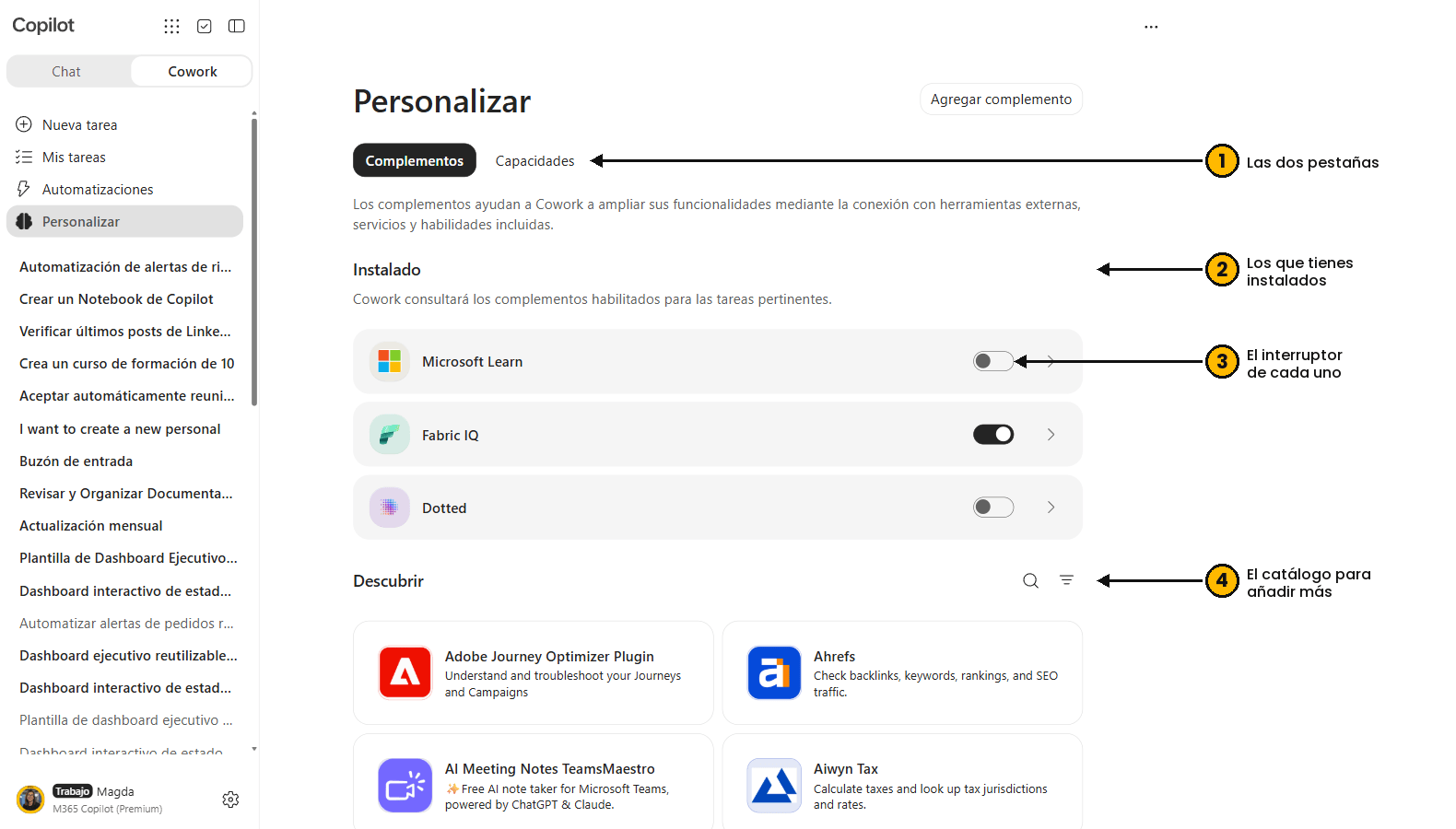
Complementos para conectar, habilidades para enseñar.
Esta sección tiene dos pestañas y hacen cosas distintas, aunque parecidas, así que vamos por partes.
Complementos: conectar herramientas de fuera
Son las conexiones con lo que hay más allá de Microsoft 365. Los tienes en Instalado con su interruptor, y debajo un catálogo enorme en Descubrir.
Capacidades: enseñarle cómo trabajas tú
Aquí está lo bueno. Una capacidad —o habilidad— le enseña a hacer una tarea concreta a tu manera. Cómo nombras tus archivos, qué estructura tiene un informe tuyo, qué revisas siempre antes de enviar algo.

Un ejemplo real
En la captura hay una capacidad llamada nomenclatura-proyectos: revisa los documentos de una carpeta, los clasifica abriendo cada archivo y los renombra siguiendo un criterio. Se escribe una vez y sirve para siempre. Eso es lo que hace que Cowork deje de ser genérico.
Qué hay dentro de una habilidad
Si abres la ficha de una, verás que no es una caja negra: es un texto que puedes leer. Y las buenas tienen siempre las mismas dos secciones.

En OneDrive, cada habilidad es simplemente una carpeta con un archivo SKILL.md dentro: un bloque de datos arriba (nombre y descripción) y las instrucciones debajo, escritas en texto normal.

Cuatro formas de crear una
-
Desde la página Personalizar
En Capacidades → Agregar → Nueva capacidad. Cowork abre una sesión y te va guiando: nombre, descripción, categoría e instrucciones.
-
Pidiéndoselo en el chat
Sin salir de la conversación, es la vía más rápida y la que veremos en el capítulo siguiente.
-
Escribiendo el archivo a mano
Creas la carpeta en Cowork/skills/, dentro un SKILL.md, y ya está. Cowork las descubre solo al empezar cada sesión.
-
Cargando una que ya tienes
Con Agregar → Cargar capacidad. Admite archivos
.md,.zipy.skill.

Una habilidad son instrucciones que Cowork va a seguir. Carga solo las que vengan de alguien en quien confíes, igual que no ejecutarías un programa que te llega de un desconocido.
Compartirlas con tu equipo
Una habilidad tuya puede pasar a ser de todos. Desde la ficha, con el botón Compartir.

Los límites, que conviene saberlos
| Qué | Cuánto |
|---|---|
| Habilidades propias | Hasta 50 por persona |
| Tamaño del SKILL.md | 1 MB |
| Archivos de apoyo | Hasta 20 (ejemplos, plantillas, scripts) |
| Peso total por habilidad | 10 MB |
Cuando una habilidad no se activa, casi siempre es culpa de la descripción, no de las instrucciones. Los cuatro fallos habituales: se pasa del límite de caracteres y no llega a cargarse; no contiene las frases con las que tú pedirías esa tarea; es tan amplia que salta cuando no toca; o choca con otra habilidad parecida. En ese último caso, escribe en cada una cuándo debe cederle el turno a la otra.
Convierte lo que acabas de hacer en una habilidad
La manera más fácil de sistematizar tu trabajo.
Escribir una habilidad desde cero delante de un archivo en blanco es incómodo. Hay que imaginar de antemano lo que quieres, y casi nunca sale a la primera.
Pero hay un camino mucho mejor, y es el que yo suelo usar casi siempre: haz la tarea una vez, a mano, hasta que quede como querías. Y entonces, cuando ya está bien, díselo:
Crea una habilidad con lo que acabas de hacer, para que pueda repetirlo cuando quiera.
La diferencia es que ya no le describes un proceso que no sabes bien cómo va a resolver: le señalas uno que acaba de ocurrir y que tiene delante. Sabe qué fuentes miró, qué formato usó y qué correcciones le pediste por el camino.
Qué pasa cuando se lo pides
Lo primero, una tarjeta de aprobación. Porque escribir en tu OneDrive también es una acción con consecuencias.

Cowork no se limita a guardar la habilidad, la evalúa. Y te da una nota.

Cómo se puntúa
La nota sale de cuatro cosas, y entenderlas ayuda a escribir mejores habilidades aunque nunca mires el informe:
Claridad del disparador
¿Se activa en el momento adecuado? Depende de que la descripción contenga las palabras con las que tú pedirías esa tarea.
Especificidad
¿Sabe qué tiene que hacer? Instrucciones concretas, no buenas intenciones.
Límites del ámbito
¿Se mantiene en lo suyo? Aquí es donde pesa el apartado de «cuándo NO usarla».
Robustez
¿Aguanta que le llegue algo raro sin liarla?
Las notas se agrupan en cuatro bandas: excelente a partir de 85, buena entre 70 y 84, necesita trabajo entre 50 y 69, y pobre por debajo. La del ejemplo sacó un 75 y pasó el umbral mínimo para publicarse.
Después de crearla, pregúntale directamente: «¿qué le falta para llegar a excelente?». Te contesta con mejoras concretas y las aplica en el momento. Dos minutos bien invertidos en algo que vas a usar durante meses.
La puntuación mide si la habilidad está bien escrita, no si lo que hace es buena idea. Las comprobaciones de seguridad van aparte y son independientes de la nota. Léete siempre lo que ha escrito antes de darle a guardar.
Es más fácil señalar un trabajo que acaba de salir bien que describirlo de antemano.
Cuando le pides la habilidad después de hacer la tarea, él ya tiene delante las fuentes que usó, el formato que eligió y las correcciones que le fuiste pidiendo. No hay que imaginar nada: solo recoger lo que ya funcionó.
Repite esto cinco o seis veces con las tareas que más haces y habrás construido, sin darte cuenta, algo que no venía en la caja: una versión de Cowork que trabaja como tú.
Automatizaciones
Cuando el encargo se repite, deja de escribirlo.
Hasta aquí, todo lo que hemos visto lo lanzas tú. Las automatizaciones son lo mismo, pero arrancando solas. Y ahí hay dos familias.

Programadas
Se ejecutan a una hora fija. «Cada lunes a las 7:30», «el día uno de cada mes». Para rutinas que dependen del calendario.
Disparadas por un evento
Se quedan vigilando algo y saltan cuando ocurre. Para trabajo que depende de lo que te llegue, no del día que sea.
Cómo se crea una
Desde Automatizaciones → Crear nuevo, con dos caminos. El segundo, describirla hablando, es el que recomiendo.

Los tres disparadores que existen
Este es el dato que conviene tener claro antes de diseñar nada. Cuando llegas al campo Cuándo, el desplegable ofrece exactamente tres opciones. No hay más.

| Disparador | Qué vigila | Para qué sirve |
|---|---|---|
| Correo | Una carpeta de tu buzón | Facturas, peticiones, avisos, fechas límite |
| Canal de Teams | Un canal concreto de un equipo | Riesgos de proyecto, decisiones, arranques |
| Chat de Teams | Conversaciones directas y de grupo | Peticiones que te llegan a ti en persona |
Cada automatización vigila un solo canal o una sola carpeta. Si quieres cubrir tres canales de proyecto, necesitas tres automatizaciones. No es grave, pero cambia cómo lo planteas.
Montando una de verdad
Le pedí esto: que vigile un canal de proyecto y me avise cuando alguien escriba «bloqueado», «riesgo» o «no llegamos». Igual que antes, empezó preguntando.

Pero la pregunta que de verdad importa vino después. Y es, para mí, la mejor pantalla de toda la herramienta.

Esa pregunta no es un trámite de configuración. Es el punto donde decides tú y no la máquina. Puedes automatizar cuándo se revisa algo; el criterio de qué merece tu atención sigue siendo tuyo.
Puedes dejar en manos de una automatización cuándo se revisa algo. Decidir qué merece tu atención sigue siendo cosa tuya.
De ahí que Cowork pregunte por el nivel de sensibilidad al montarla, y que las acciones con consecuencias sigan pidiendo tu aprobación aunque la tarea se dispare sola.
La confirmación antes de activar
Cuando termina de preguntar, Cowork no activa nada. Te enseña la ficha completa y espera.


Vivir con ellas
Cada automatización tiene su ficha, con el interruptor para pausarla y el histórico de ejecuciones.


Y sigue pidiéndote permiso
Que una tarea se dispare sola no significa que actúe sola del todo. Se ejecuta con tus permisos y solo ve lo que tú puedes ver, y cuando vaya a enviar un correo o publicar un mensaje se parará a pedirte el visto bueno igual que en una tarea normal. Lo vimos en el capítulo 6.
Monta la primera automatización sin tocar nada de los permisos, es decir, aprobando a mano cada vez. Déjala una semana. Cuando veas que acierta siempre, empieza a usar el «no vuelvas a preguntar». Al revés se pierde la confianza a la primera y ya no la recuperas.
Por dónde empezar hoy
Tres encargos para la primera semana.
La tentación es probar lo más espectacular. Mi consejo es el contrario: empieza por algo que ya haces a mano y que te aburre.
Auditoría de calendario
«Analiza mis reuniones del último mes y dime en qué se me va el tiempo.» Sin riesgo, resultado sorprendente.
Ponerse al día
«Busca preguntas sin responder en mi correo y en Teams de la última semana y prepárame los borradores.»
Tu primera automatización
Una sola. La que más veces te haya hecho pensar «esto lo hago cada semana y siempre igual».
Cowork evoluciona rápido y algunas pantallas de este manual pueden cambiar de sitio o de nombre. Las capturas son de septiembre de 2026. La lógica de fondo —encargo, plan, herramientas, entregable— es la que se mantiene.
Y una última cosa. Lo que cambia al usar Cowork no es la velocidad: es que dejas de escribir el trabajo y pasas a revisarlo. Eso suena cómodo, pero exige algo nuevo. Revisar bien es más difícil que hacerlo tú, porque hay que saber dónde mirar.
Ahí es donde seguimos siendo necesarios.
Anexo · todos los casos de uso
Los 42 casos base y las 27 ideas disparadas, en una sola referencia.
Este anexo está pensado para buscar rápido: qué puede hacer Cowork y cómo arranca cada caso. Si uno te encaja y quieres la ficha completa —con el prompt listo para copiar, el diagrama de flujo y el entregable— la tienes en la guía de casos de uso.
42 casos base
Manual o programado. Son los casos que puedes abrir, adaptar y ejecutar con supervisión.
27 ideas disparadas
Correo, canal o chat de Teams. La pregunta clave ya no es qué hace, sino cuándo empieza.
En la guía de casos
Cada caso con su prompt copiable, el flujo que monta Cowork y el entregable que produce. Abrir la guía.
Los 42 casos base
| Nº | Área | Caso | Arranque | Plugin | Objetivo |
|---|---|---|---|---|---|
| 01 | Agenda y tiempo | Reequilibra tu semana y protege el tiempo de concentración | Manual | — | Toma el control de un calendario fragmentado antes de que él tome el control de tu semana. |
| 02 | Agenda y tiempo | Preparación de viaje de trabajo | Manual | — | Prepara el calendario de una semana de viaje sin reorganizarlo a mano. |
| 03 | Agenda y tiempo | Auditoría mensual de tiempo y productividad | Programada | — | Descubre con datos a dónde se va tu tiempo cada mes, en lugar de intuirlo. |
| 04 | Correo y comunicaciones | Ponte al día con los mensajes y envía respuestas automáticamente | Manual | — | Cierra las preguntas sin responder sin tener que revisar una semana entera de conversaciones. |
| 05 | Correo y comunicaciones | Convierte el ruido de tu correo en un informe de inteligencia curado | Manual | — | Filtra una semana de newsletters para quedarte con las noticias que de verdad importan a tu trabajo. |
| 06 | Correo y comunicaciones | Campaña de comunicación interna | Manual | — | Lanza una política a toda la organización con un solo encargo, sin olvidar canales ni perder coherencia de tono. |
| 07 | Correo y comunicaciones | Seguimiento de clientes dormidos | Programada | — | Recupera oportunidades de cliente que se enfrían por olvido. |
| 08 | Reuniones | Encuentra patrones en tus reuniones | Manual | TeamsMaestro | Saca a la luz los temas que se repiten en tus reuniones, sin volver a escucharlas, releer transcripciones ni fiarte de la memoria. |
| 09 | Reuniones | Ciclo completo de reunión de proyecto con cliente | Manual | — | Cubre una reunión mensual de cliente de principio a fin: preparación, ejecución y seguimiento. |
| 10 | Reuniones | Preparación de 1:1s semanales | Programada | — | Llega a cada 1:1 sabiendo qué le importa a cada persona, sin reconstruirlo de memoria. |
| 11 | Reuniones | Retrospectiva trimestral post-reunión | Manual | — | Convierte una retrospectiva en un plan ejecutable, no en notas que se olvidan. |
| 12 | Investigación y análisis | Realiza una investigación profunda con un mapa de citas | Manual | Fabric IQ | Lee una carpeta completa de documentos de origen y produce un informe sobre el que puedas actuar: hallazgos clave, conflictos y las conclusiones más sólidas, cada una rastreable hasta su fuente. |
| 13 | Investigación y análisis | Due diligence de empresa para adquisición | Manual | — | Comprime en un día el estudio de una empresa objetivo, con fuentes trazables. |
| 14 | Investigación y análisis | Análisis de mercado para nuevo producto | Manual | — | Fundamenta el lanzamiento de un producto con datos públicos verificables. |
| 15 | Investigación y análisis | Vigilancia competitiva recurrente | Programada | — | Mantén la estrategia al día sin depender de que alguien se acuerde de mirar. |
| 16 | Documentación y presentaciones | Convierte un documento o una presentación en un marco visual | Manual | Miro | Toma contenido denso y escrito y conviértelo en un visual claro con el que el equipo pueda interactuar de verdad, sin pasarte la tarde redibujándolo a mano. |
| 17 | Documentación y presentaciones | Traza un flujo de trabajo a partir de la descripción de un proceso | Manual | Miro | Haz que un flujo de trabajo se pueda compartir, revisar y mejorar, sin pasar horas construyendo el diagrama a mano. |
| 18 | Documentación y presentaciones | Convierte contenido de origen en una presentación | Manual | — | Consigue una presentación funcional a partir de contenido que ya tienes, sin empezar desde una diapositiva en blanco. |
| 19 | Documentación y presentaciones | Plantilla PowerPoint inteligente desde N decks | Manual | — | Estandariza presentaciones a partir de las que ya usáis, sin imponer una plantilla desde cero. |
| 20 | Documentación y presentaciones | Propuesta comercial completa | Manual | — | Pasa de briefing a propuesta lista para enviar en una sola sesión. |
| 21 | Documentación y presentaciones | Respuesta a RFP | Manual | — | Responde a una RFP con calidad y a plazo, trabajando los frentes en paralelo. |
| 22 | Ficheros y SharePoint | Cierra proyectos y organiza todo el trabajo relacionado | Manual | — | Cierra un proyecto con un archivo limpio y fácil de compartir, no con un rastro disperso de ficheros. |
| 23 | Ficheros y SharePoint | Extrae lo relevante para tu equipo de un documento de origen | Manual | Box | Dale a tu equipo solo las partes de un documento largo que realmente le aplican, sin enviarles el documento entero y pedirles que busquen su sección. |
| 24 | Ficheros y SharePoint | Analiza y optimiza tu OneDrive a gran escala | Manual | — | Convierte un OneDrive desbordado en un catálogo estructurado sobre el que puedas actuar de verdad. |
| 25 | Ficheros y SharePoint | Audita y contrasta con un estándar | Manual | — | Aplica una guía de marca, una convención de nombres, una política de cumplimiento o un estándar de calidad a docenas de archivos, sin revisar cada uno a mano y sin arriesgarte a cambios accidentales. |
| 26 | Ficheros y SharePoint | Taxonomía y reorganización de SharePoint | Manual | — | Pon orden en un SharePoint de equipo caótico, sin arriesgar pérdidas. |
| 27 | Proyectos y coordinación | Crea un tablero de proyecto a partir del contexto de trabajo | Manual | Monday.com | Pon en marcha un tablero de proyecto totalmente definido sin el coste de configurarlo a mano: sin copiar de correos, perseguir responsables ni recomponer listas de tareas a partir de conversaciones dispersas. |
| 28 | Proyectos y coordinación | Crea un plan de proyecto visual a partir del contexto de trabajo | Manual | Miro | Convierte una imagen dispersa del proyecto (correos, reuniones, archivos) en un único plan visual en torno al que el equipo pueda alinearse sin reconstruirlo desde cero. |
| 29 | Proyectos y coordinación | Prepara un traspaso completo de ausencia de la oficina | Manual | — | Aléjate de tu portátil sabiendo que nada en curso se quedará parado mientras estás fuera. |
| 30 | Proyectos y coordinación | Automatiza los informes de proyecto recurrentes | Programada | — | Sustituye el ciclo manual de los lunes por la mañana de «sacar el tablero, escribir la actualización y enviarla» por un informe de estado que se escribe y se envía solo. |
| 31 | Proyectos y coordinación | Mantén una carpeta de proyectos al día y en cumplimiento | Programada | — | Mantén una carpeta de proyectos siempre bien nombrada, completa y conforme a los estándares de tu empresa, sin revisarla a mano cada semana. |
| 32 | Finanzas y operaciones | Conciliación de facturas | Programada | — | Cuadra facturas contra pedidos y albaranes cada mes, un proceso caro y propenso a error. |
| 33 | Finanzas y operaciones | Informe de gastos mensual | Programada | — | Cierra los gastos del mes con narrativa lista para el CFO, sin montarlo a mano. |
| 34 | Finanzas y operaciones | Vigilancia de vencimientos de contratos | Programada | — | Evita renovaciones automáticas no deseadas y no pierdas margen de negociación. |
| 35 | RR. HH. y equipo | Incorpora a un nuevo empleado con un plan completo de 30-60-90 | Manual | — | Prepara a un nuevo empleado para tener éxito desde el primer día, sin construir el plan desde cero. |
| 36 | RR. HH. y equipo | Ciclo de evaluación de desempeño semestral | Manual | — | Prepara las evaluaciones semestrales de tu equipo apoyadas en evidencia real, no en la memoria. |
| 37 | RR. HH. y equipo | Planificación de vacaciones del equipo | Manual | — | Cuadra las vacaciones del equipo evitando conflictos de cobertura. |
| 38 | Conocimiento y formación | Creación de material formativo desde cero | Manual | — | Convierte un temario en un kit formativo completo en una tarde. |
| 39 | Conocimiento y formación | Base de conocimiento trimestral del equipo | Manual | — | Captura el conocimiento del equipo antes de que se pierda por rotación u olvido. |
| 40 | Ejecutivo y recurrente | Genera y envía tu estado semanal automáticamente | Programada | Fabric IQ | Sustituye las prisas del lunes por la mañana por un informe de estado que se escribe solo. |
| 41 | Ejecutivo y recurrente | Crea tu centro de mando ejecutivo | Manual | Fabric IQ | Empieza cada día sabiendo exactamente dónde centrarte, sin tener que revisar correos, reuniones y chats para deducirlo por tu cuenta. |
| 42 | Ejecutivo y recurrente | Prepara una actualización para dirección | Manual | — | Llega a una reunión con dirección con una presentación alineada con la marca, con el mensaje adecuado y basada en el trabajo real de tu equipo, sin reconstruirla desde cero cada ciclo. |
Las 27 ideas disparadas
| Nº | Disparador | Idea | Cuándo | Qué hace | Autonomía |
|---|---|---|---|---|---|
| D01 | Correo | La propuesta que se adelanta a ti | llega un correo con un briefing de cliente | Crea la carpeta del proyecto, extrae lo que pide y deja un borrador de propuesta. | Prepara y espera |
| D02 | Correo | La RFP con el reloj ya en marcha | llega un correo con una petición de propuesta o una RFP | Extrae los requisitos, monta el esqueleto de la respuesta y calcula el calendario hacia atrás desde la fecha de entrega. | Actúa y avisa |
| D03 | Correo | El cliente que reaparece | escribe un cliente del que no sabías nada desde hace meses | Reúne el histórico de la cuenta y te lo resume antes de que contestes. | Prepara y espera |
| D04 | Correo | Quién es esta gente | escribe por primera vez alguien de un dominio corporativo | Busca a qué se dedican, si ya habíamos hablado con ellos y quién de tu equipo los conoce. | Actúa y avisa |
| D05 | Correo | El «no» que enseña algo | llega un correo cerrando una oportunidad en negativo | Registra el motivo y lo suma al patrón de oportunidades perdidas. | Actúa y avisa |
| D06 | Correo | El presupuesto que ya está escrito | un cliente pide precio o presupuesto | Prepara el borrador con la tarifa vigente y dos casos parecidos que ya cerrasteis. | Prepara y espera |
| D07 | Correo | La factura que se revisa sola | llega un correo con un adjunto que parece una factura de un proveedor conocido | Extrae los datos, los cuadra contra el pedido y la archiva donde toca. | Actúa y avisa |
| D08 | Correo | El vencimiento que no se te pasa | llega un recordatorio de un vencimiento fiscal o legal | Monta la lista de comprobación y te bloquea el tiempo en el calendario. | Actúa y avisa |
| D09 | Correo | La letra pequeña que cambió | un proveedor o el banco avisa de un cambio de condiciones | Resume qué cambia exactamente y qué parte te afecta a ti. | Actúa y avisa |
| D10 | Correo | El gasto que se clasifica solo | llega un justificante de gasto | Lo clasifica y lo va acumulando para el informe del mes. | Actúa en silencio |
| D11 | Correo | El plan que llega antes que la persona | Recursos Humanos avisa de una incorporación | Prepara el plan de treinta, sesenta y noventa días, la lista de accesos y la agenda de la primera semana. | Prepara y espera |
| D12 | Correo | La fecha que no se escapa | un correo lleva una fecha límite escrita en el cuerpo | Crea la tarea, bloquea el hueco y pone el recordatorio. | Actúa y avisa |
| D13 | Correo | La respuesta a dirección, ya buscada | llega una pregunta de dirección | Busca los datos y deja el borrador de respuesta listo para que lo revises. | Prepara y espera |
| D14 | Correo | La incidencia con su cronología | llega un aviso de incidencia de un sistema | Reconstruye la cronología y te dice a quién hay que avisar. | Actúa y avisa |
| D15 | Correo | La nota baja que merece respuesta | llega una encuesta de satisfacción con una nota baja | Analiza el comentario y prepara un borrador de respuesta. | Prepara y espera |
| D16 | Canal de Teams | El riesgo que alguien soltó de pasada | aparecen palabras como «bloqueado», «riesgo» o «no llegamos» en el canal del proyecto | Lee el hilo, entiende el contexto y levanta la señal de riesgo. | Actúa y avisa |
| D17 | Canal de Teams | El proyecto que arranca solo | alguien anuncia en el canal que empieza un proyecto | Crea el tablero, la carpeta y la estructura de documentos. | Actúa y avisa |
| D18 | Canal de Teams | Las decisiones que no se pierden | se cierra una decisión en un hilo del canal | La añade al registro de decisiones del proyecto. | Actúa en silencio |
| D19 | Canal de Teams | La fecha, sin abrir el tablero | alguien pregunta en el canal por una fecha o un estado | Responde con lo que hay en Planner en ese momento. | Actúa y avisa |
| D20 | Canal de Teams | El hilo que no acaba | un hilo pasa de veinte mensajes sin cerrarse | Resume lo hablado y propone la decisión que falta. | Prepara y espera |
| D21 | Canal de Teams | La pregunta que ya se respondió | alguien pregunta algo que ya se respondió antes en ese canal | Apunta al hilo anterior y, si se repite, propone una entrada de preguntas frecuentes. | Actúa y avisa |
| D22 | Canal de Teams | La bienvenida que no se te olvida | se da la bienvenida a alguien nuevo en el canal | Le envía el kit de arranque del equipo. | Prepara y espera |
| D23 | Canal de Teams | La idea que no se evapora | alguien comparte una idea o un aprendizaje en el canal | Lo guarda en el repositorio de conocimiento del equipo. | Actúa en silencio |
| D24 | Chat de Teams | El documento que ya existía | te piden por chat un documento que ya está hecho | Lo localiza y responde con el enlace. | Actúa y avisa |
| D25 | Chat de Teams | La petición de las once de la noche | llega una petición por chat fuera de tu horario | La clasifica y la deja priorizada para la mañana siguiente. | Prepara y espera |
| D26 | Chat de Teams | La reunión, sin abrir el calendario | te piden una reunión por chat | Mira tus huecos reales y propone tres opciones. | Prepara y espera |
| D27 | Chat de Teams | El cliente nuevo con contexto | llega el primer mensaje de un chat de grupo nuevo con un cliente | Prepara una ficha con quién es cada uno y el histórico de la cuenta. | Prepara y espera |
No intentes implantarlo todo. Elige un caso manual que ya te duela, una rutina programada y una automatización disparada. Tres pruebas bien elegidas enseñan más que veinte demos. Y cuando tengas claro cuál quieres montar, coge el prompt de la guía de casos.