
He reflexionado sobre cómo delego trabajo en Copilot y he recopilado diez cosas que hago cada vez más cuando trabajo con Cowork
Algunos tienen que ver con cómo hago el encargo. Otros, con lo que hago cuando me devuelve el trabajo: revisar si responde a lo que pedí, corregir lo que haga falta y decidir qué hago con el resultado. Son experiencias de uso propias más que dogmas de fe, así que quédate con lo que te sirva y descarta lo que no.
Antes de probarlo. Aquí hablo de Cowork con una cuenta de trabajo. Necesitas una licencia de pago de Microsoft 365 Copilot y que tu organización tenga habilitados Cowork y la facturación por uso: consulta los requisitos. Con una cuenta personal, Cowork está en versión preliminar. Si todavía no lo has usado, aquí tienes cómo empezar a delegar trabajo paso a paso.
1. Le pido que me pregunte primero
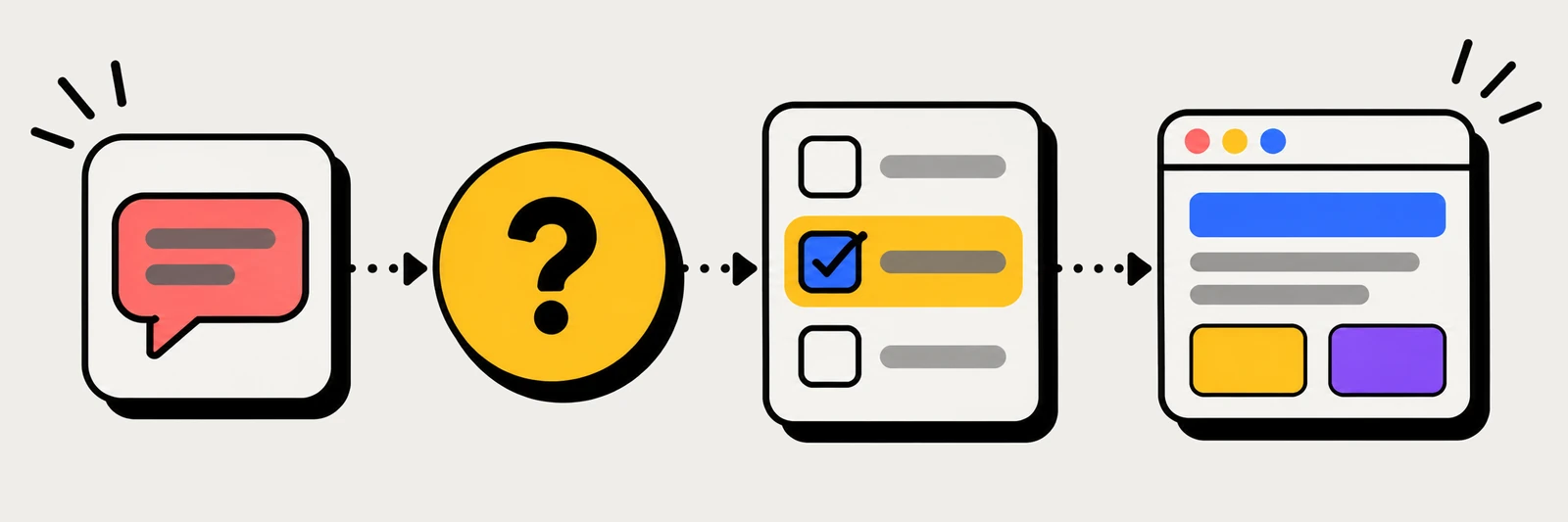
Si hay que decidir el estilo, el formato o qué datos usar, prefiero que me dé opciones y elegir yo antes de que construya nada. A veces Cowork pregunta por su cuenta y te ofrece opciones para elegir o para escribir tu propia respuesta. Yo prefiero pedírselo desde el principio.
Truco. Si vas a encargarle una página, prueba con algo así: «Antes de hacerla, pregúntame qué tiene que destacar y dónde se va a ver». Dos preguntas a tiempo pueden evitar que tengas que rehacer la página entera.
2. Agrupo mis chats en proyectos
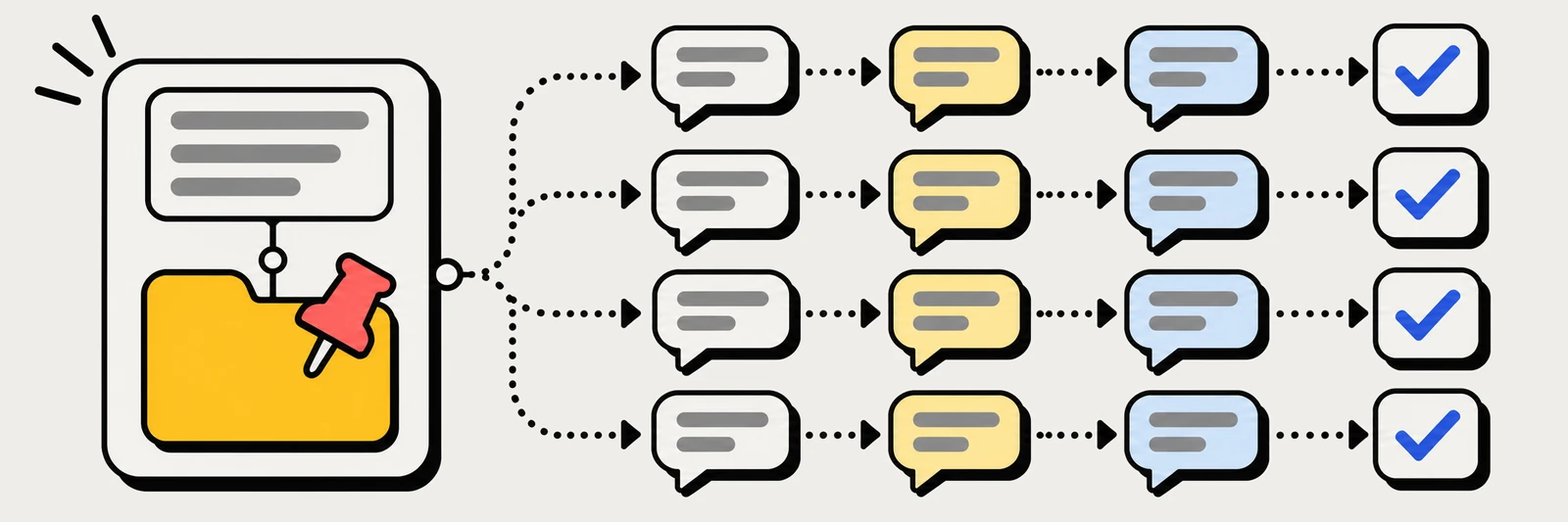
Las instrucciones se guardan una vez y Copilot y Cowork las aplican solos. Por eso dejo en un proyecto todo lo que solo vale para ese trabajo. Si todas las piezas tienen que seguir la misma plantilla, no quiero explicarla en cada conversación. Y que una página concreta lleve un fondo oscuro es una decisión de ese proyecto.
3. Le digo: «recuerda esto»
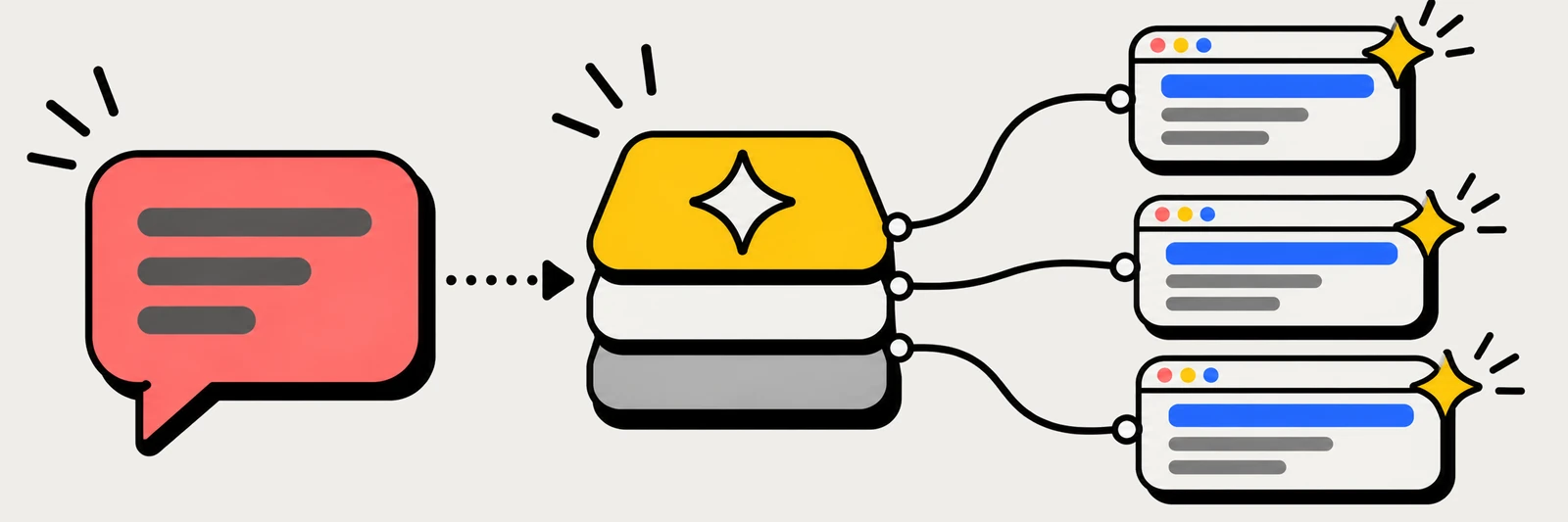
Cuando una corrección me vale para todo lo que le encargue, le pido que la guarde en la memoria y así no tengo que repetirla. Que yo prefiera frases cortas en los textos es una preferencia que sí tiene sentido recordar. Lo del fondo oscuro, en cambio, se queda en el proyecto.
4. Reviso con cuidado antes del OK
Revisar, revisar y revisar.
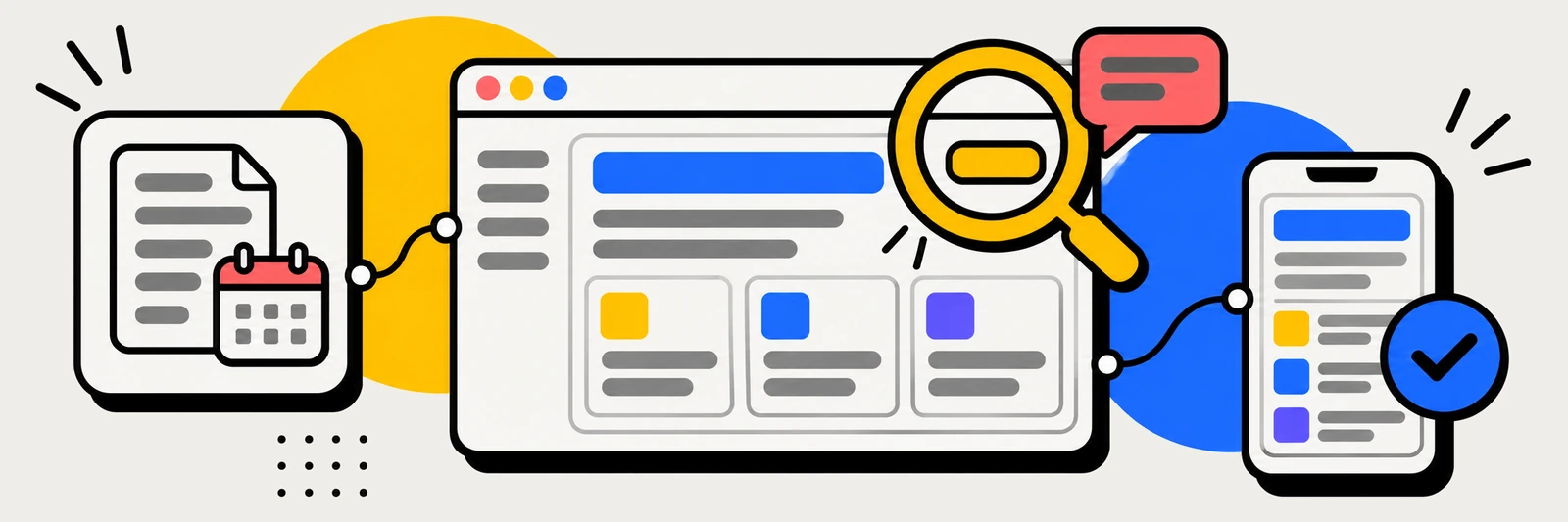
Esta es una de las cosas principales de usar Cowork. Hace muchas cosas por sí solo, y hay que invertir en validar.
Validar un diseño es fácil, cuando es una infografía o algo visual. Pero la parte importante es cuando accede a información para darme el resultado. Si Cowork prepara un informe, una presentación y un correo a partir de notas de dos reuniones, un PowerPoint anterior y 3 correos, reviso la referencias que ha usado, que están a mano en el panel.
5. Itero en lo que menos consume
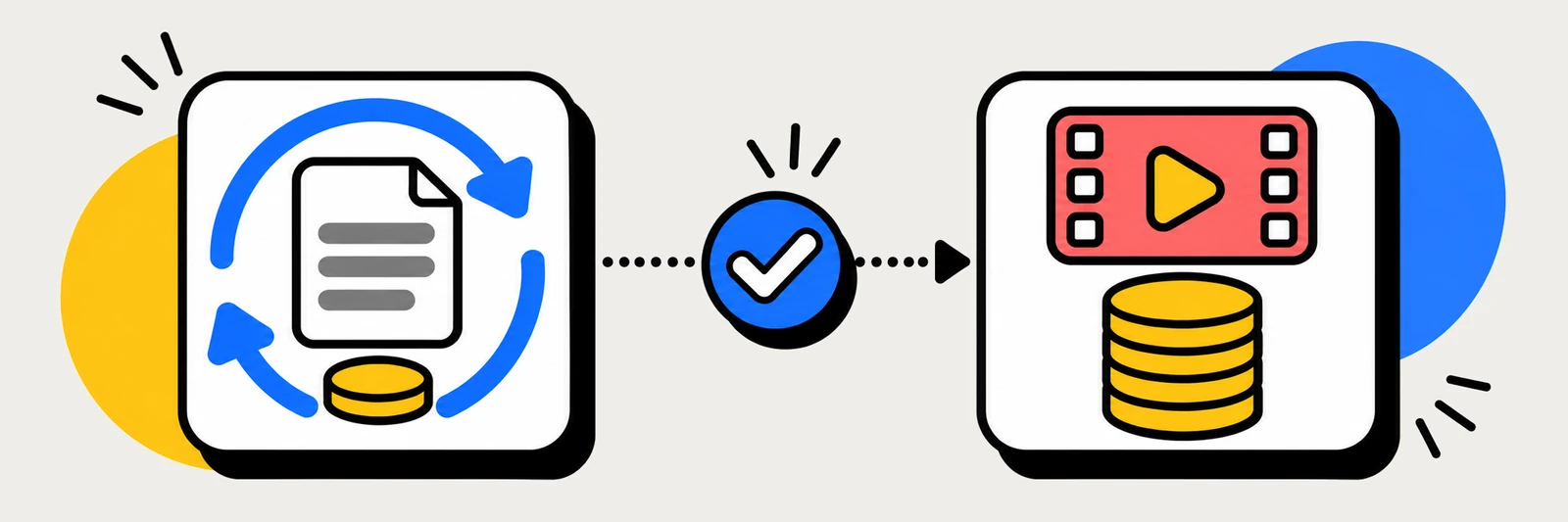
No todo lo que le pido a Cowork cuesta lo mismo. Un HTML gasta pocos créditos y un vídeo, muchos. Por eso, antes de lanzar algo caro, me pregunto si es el momento de gastarlos.
Primero afino el prompt en Copilot Chat, que va incluido en mi licencia. Le pido que me lo mejore, que me diga qué le falta o que me haga preguntas. Cuando el encargo está claro, lo paso a Cowork.
Truco. Antes de un encargo grande, pregúntate qué parte puedes probar en pequeño: el prompt en Copilot Chat, un borrador en lugar del documento entero, una versión en HTML en lugar del vídeo. Los cambios los haces donde son baratos, y lo caro lo generas una sola vez.
6. «Convierte esto en una skill»
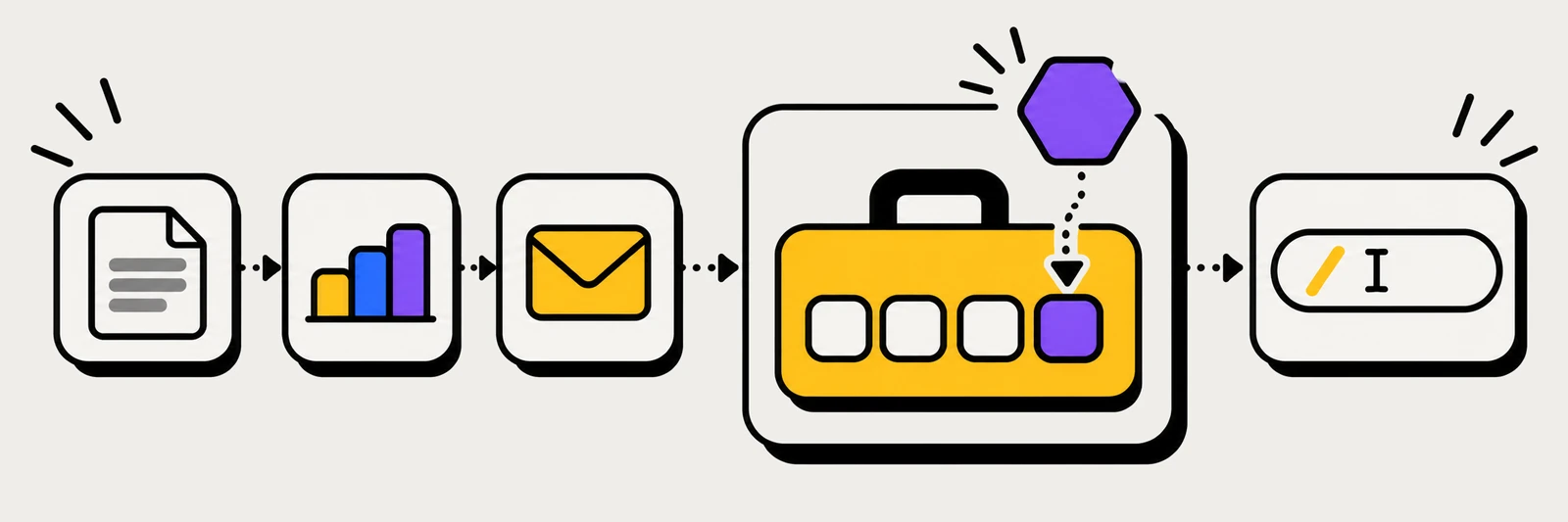
Cuando una forma de trabajar me encaja y sé que la voy a repetir, se lo digo así.
Convierte esto que hemos hecho en una skill
Una skill es una guía de instrucciones que puedo volver a usar. Por ejemplo, para preparar artículos con el mismo estilo sin volver a explicar qué lleva un destacado o dónde va un separador. La llamo con «/nombre» y, si en el siguiente encargo echo algo en falta, ajusto la guía. Aquí puedes ver cómo crear tus propias skills.
7. Aplico lo que sé y lo replico en masa
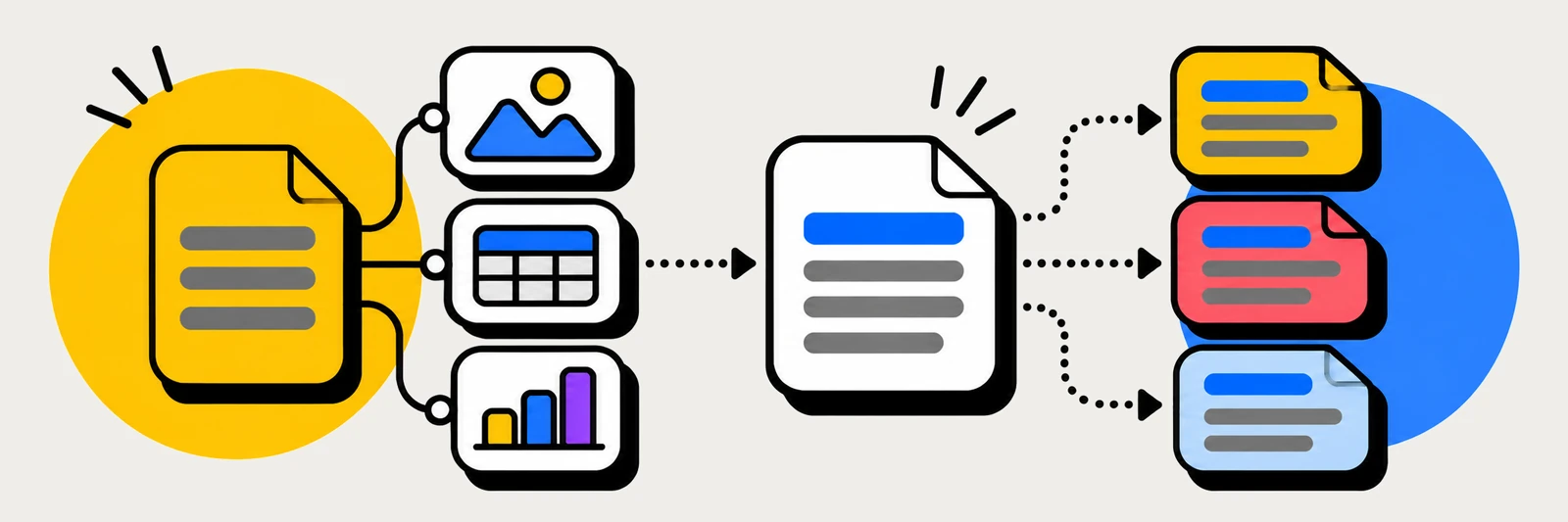
Lo que sé del oficio, se lo paso en las instrucciones. Si sé cómo debería estar hecho algo por dentro, lo digo, aunque no me lo pregunte. Por ejemplo, en un Excel le pido que los datos de partida vayan en una pestaña aparte y que todo lo demás sean fórmulas: si cambio un dato, se recalcula todo. Con los HTML hago lo mismo: si varias páginas comparten diseño, lo común va en un archivo y cada página guarda solo lo que cambia. Si toco ese archivo, se actualizan todas.
Y cuando la pieza base ya funciona, la replico en masa: genero el mismo contenido en español, inglés e italiano a la vez, cada versión traducida de arriba abajo, incluidos los botones y los textos pequeños que es fácil dejar para luego.
8. Cada cosa, en su carpeta
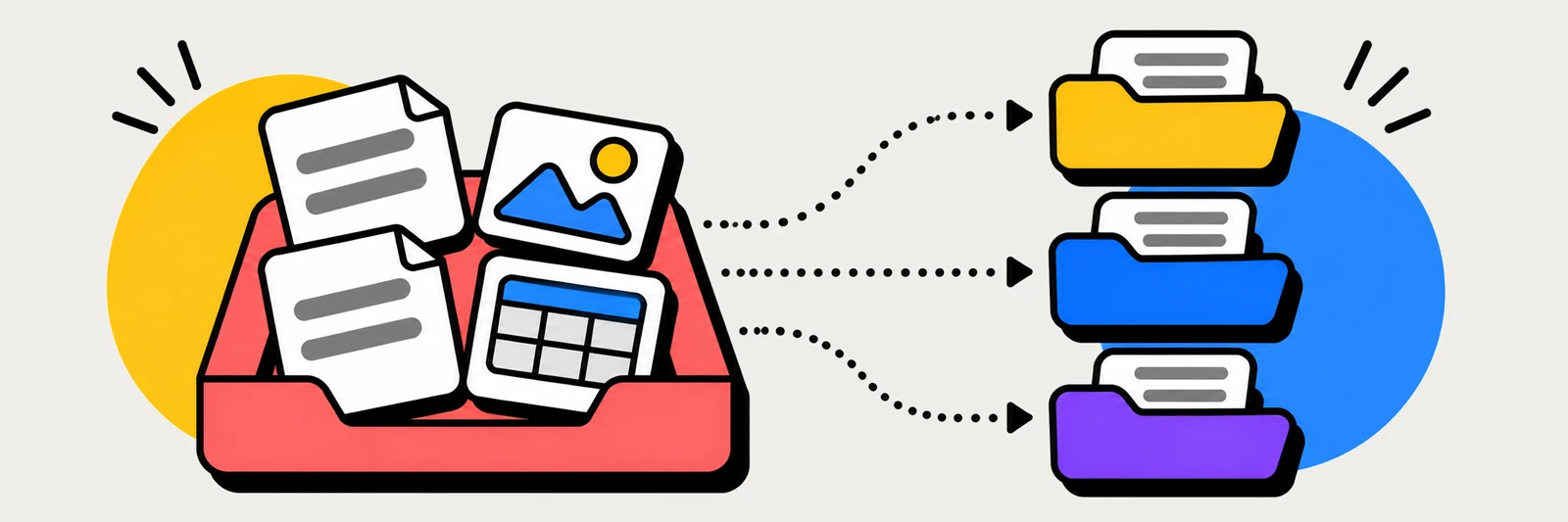
Lo que Cowork deja en su carpeta de salida lo muevo a la del proyecto en OneDrive, y le pido que lo vaya ordenando: puede crear carpetas y reorganizar tus archivos en OneDrive y SharePoint. Cuando vuelva a buscar la versión en italiano, quiero encontrarla junto a las otras dos, no tener que acordarme de en qué conversación la preparé.
9. Intento innovar: dos formas de pedir lo mismo
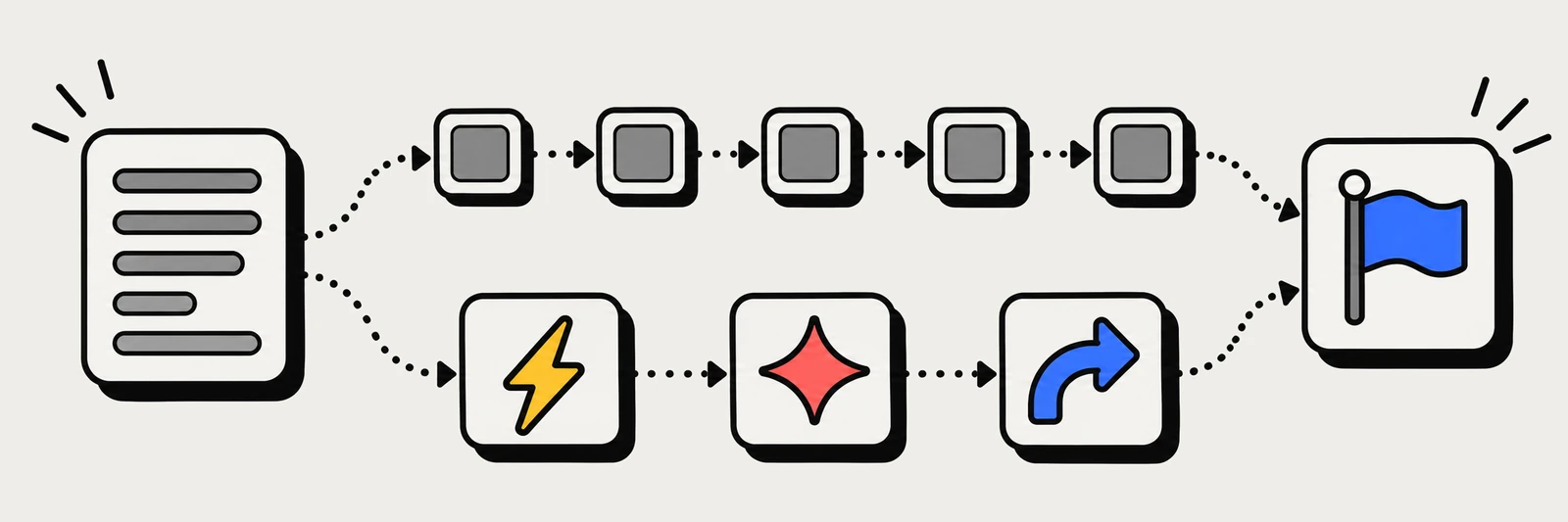
Cuando se trata de algo que ya hago a mano, tengo dos opciones.
Opción 1: paso a paso
Le pido, paso a paso, exactamente cómo lo hago yo a mano.
Opción 2: con el objetivo
Le marco el objetivo y le dejo que llegue hasta ahí. Así descubro maneras diferentes de hacer las cosas.
Imagina que cada viernes preparas a mano un resumen de cómo va un proyecto: abres los correos, miras el chat del equipo y copias lo importante en un documento. Con la primera opción le dictas esos mismos pasos. Con la segunda le dices solo para qué lo quieres: «Necesito un resumen de cómo va el proyecto para la reunión del lunes». Quizá lo resuelva buscando a la vez en los correos, los chats y los archivos, en vez de uno por uno como lo harías tú.
Con la segunda opción puedes ver por dónde va: Cowork muestra cada paso en la sesión y, antes de enviar un correo o crear una reunión, te pide permiso.
10. Siempre tengo el control de las acciones
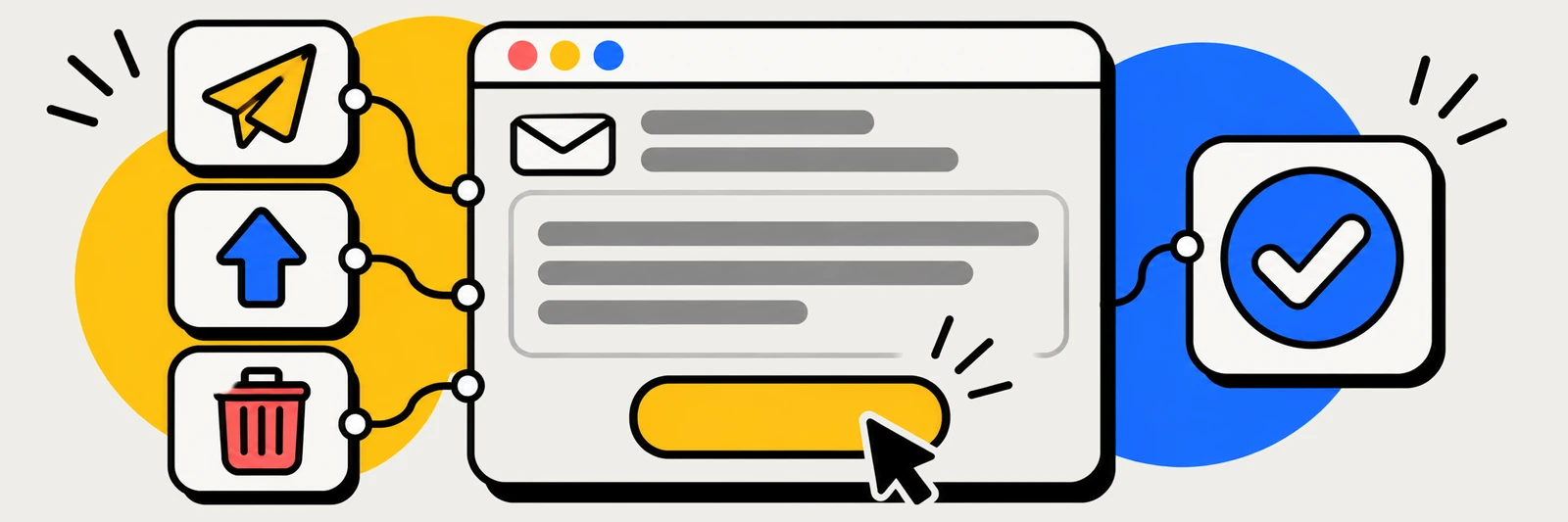
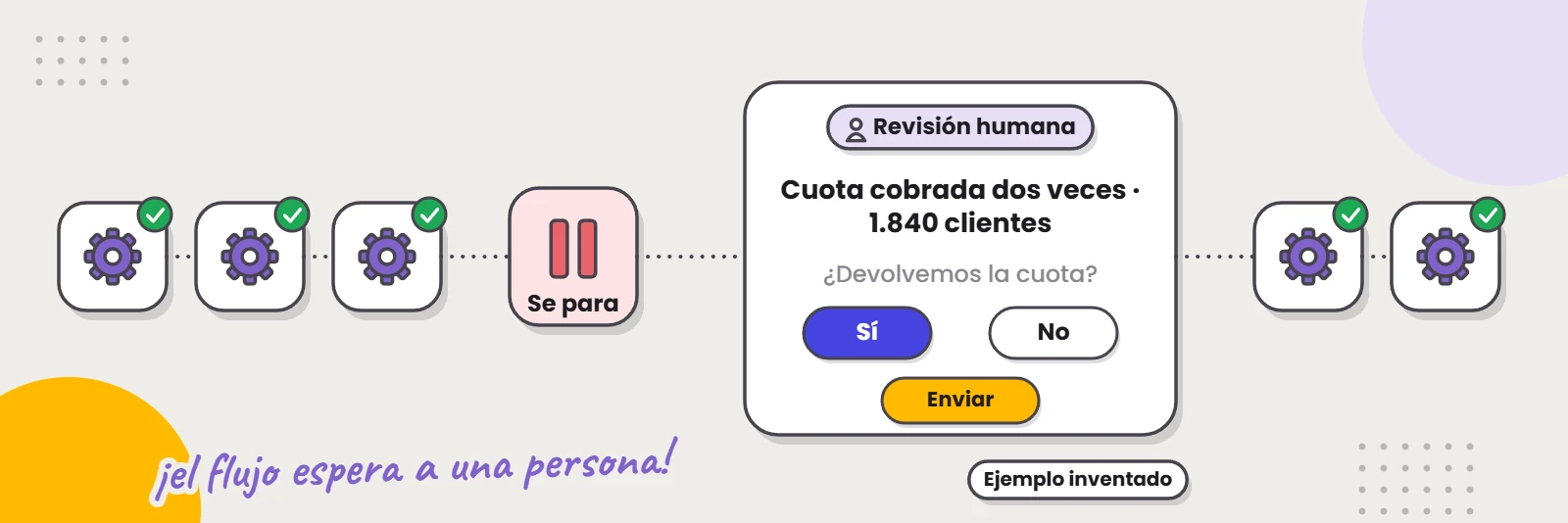
Antes de una acción importante, como enviar un correo o crear una reunión, Cowork se pausa y me pide permiso, con una vista previa de lo que va a hacer. Puedo aprobarla o cancelarla, y también pausar la tarea cuando quiera. Aquí tienes cómo funcionan las aprobaciones.
Cowork prepara borradores y propuestas. Enviar, publicar o borrar lo apruebo yo.
Nada de esto lo tenía claro al principio. Salió de encargar, revisar, corregir y volver a encargar. Lo que hoy me funciona puede que mañana lo haga de otra manera, y por eso lo apunto. Si tú trabajas con Cowork de otra forma, cuéntamelo: seguro que me llevo alguna idea.
Deja una respuesta